
2026计算机二级考试报名全流程|照片制作+科目选择+缴费指南
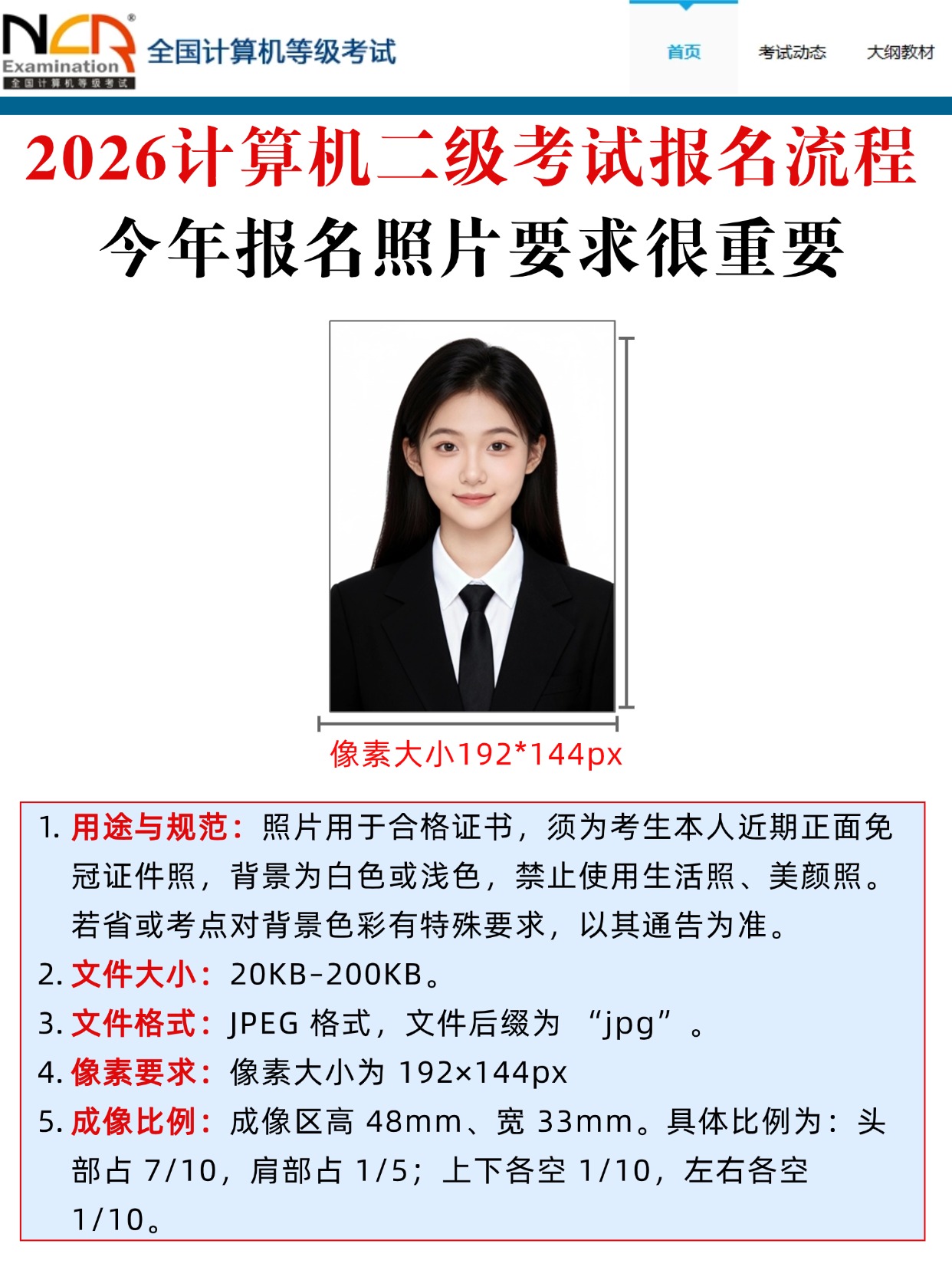
一、报名照官方硬性要求(审核必看)
📸 用途与规范:照片用于合格证书,须为考生本人近期正面免冠证件照,背景为白色或浅色,禁止使用生活照、美颜照。若省或考点对背景色彩有特殊要求,以其通告为准。
📦 文件大小:20KB-200KB。
🗂️ 文件格式:JPEG格式,文件后缀为".jpg"。
🖼️ 像素要求:像素大小为192×144px。
📏 成像比例:成像区高48mm、宽33mm。头部占7/10,肩部占1/5;上下各空1/10,左右各空1/10。
二、报名照合规制作教程(简易证件照版)
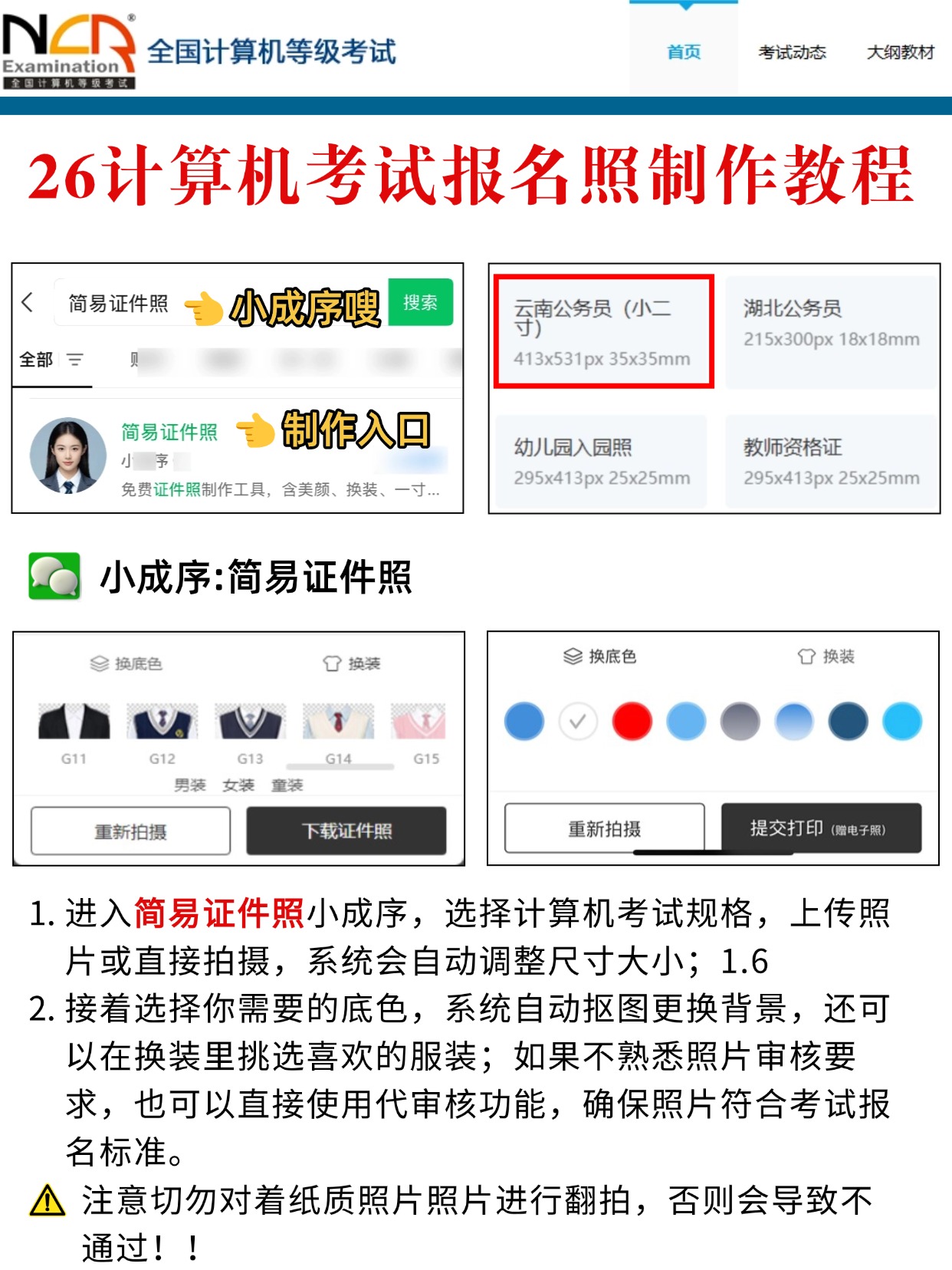
步骤一:打开小程序:微信搜索「简易证件照」小程序,无需下载APP、免注册直接使用;
步骤二:选择规格:在首页找到「计算机考试」选项,选择对应规格,上传照片或直接拍摄,系统会自动调整尺寸大小;
步骤三:智能处理:接着选择你需要的底色,系统自动抠图更换背景,还可以在换装里挑选喜欢的服装;如果不熟悉照片审核要求,也可以直接使用代审核功能,确保照片符合考试报名标准;
⚠️ 重要提醒:切勿对着纸质照片进行翻拍,否则会导致不通过!
三、报名流程:第一步+第二步(进入官网+选择省份)
第一步:访问官网:进入全国计算机等级考试官网(ncre.neea.edu.cn),点击「考试服务」-「在线报名」进入报名页面;
第二步:选择省份:选择所在考试地区的省份,点击进入NCRE报名考生登录页面。

四、报名流程:第三步+第四步(登录/注册+同意协议)
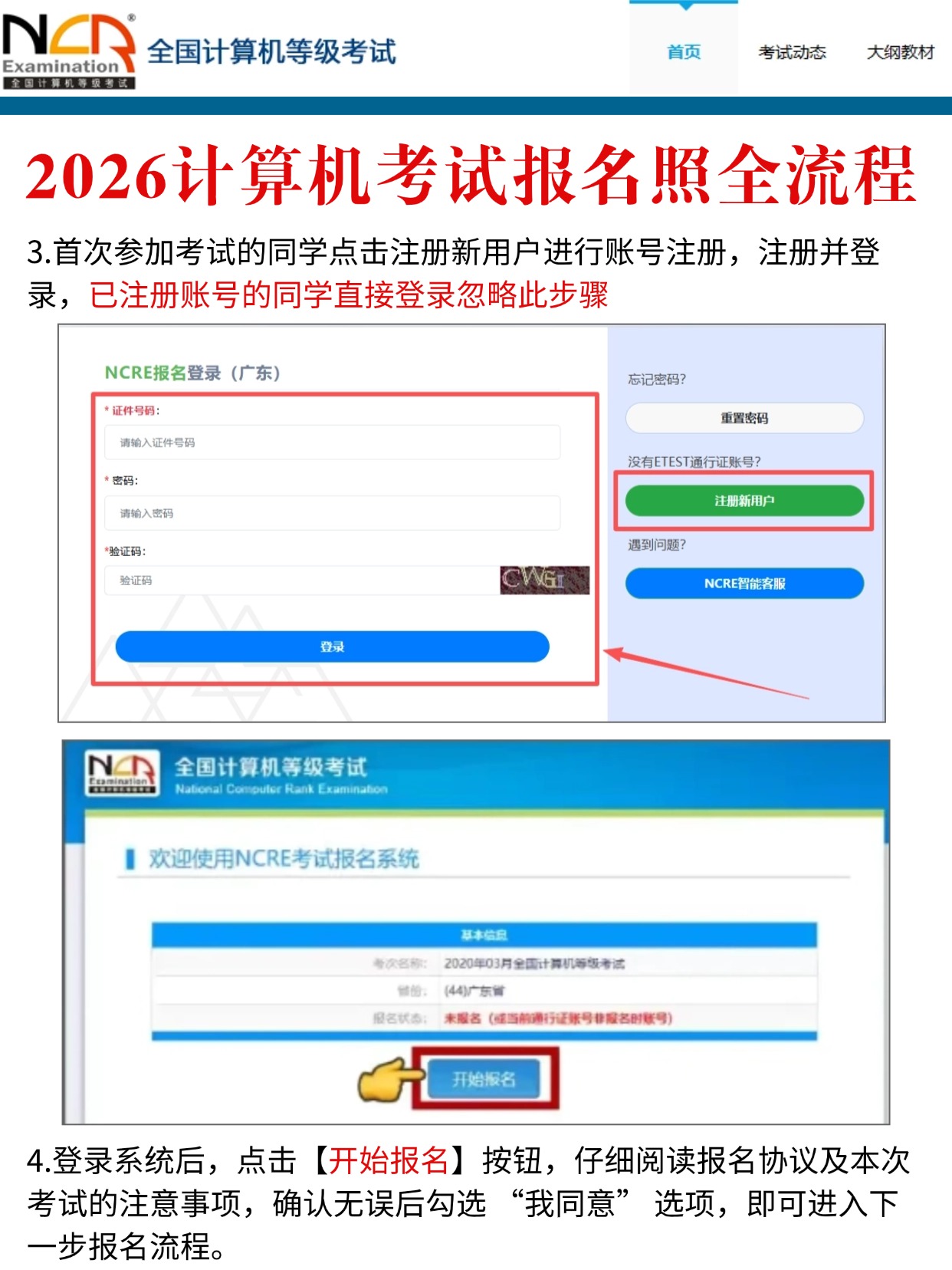
第三步:登录/注册账号:首次参加考试的同学点击「注册新用户」进行账号注册,注册并登录;已注册账号的同学直接登录忽略此步骤;
第四步:同意报名协议:登录系统后,点击「开始报名」按钮,仔细阅读报名协议及本次考试的注意事项,确认无误后勾选「我同意」选项,即可进入下一步报名流程。
五、报名流程:第五步(基本信息填写)
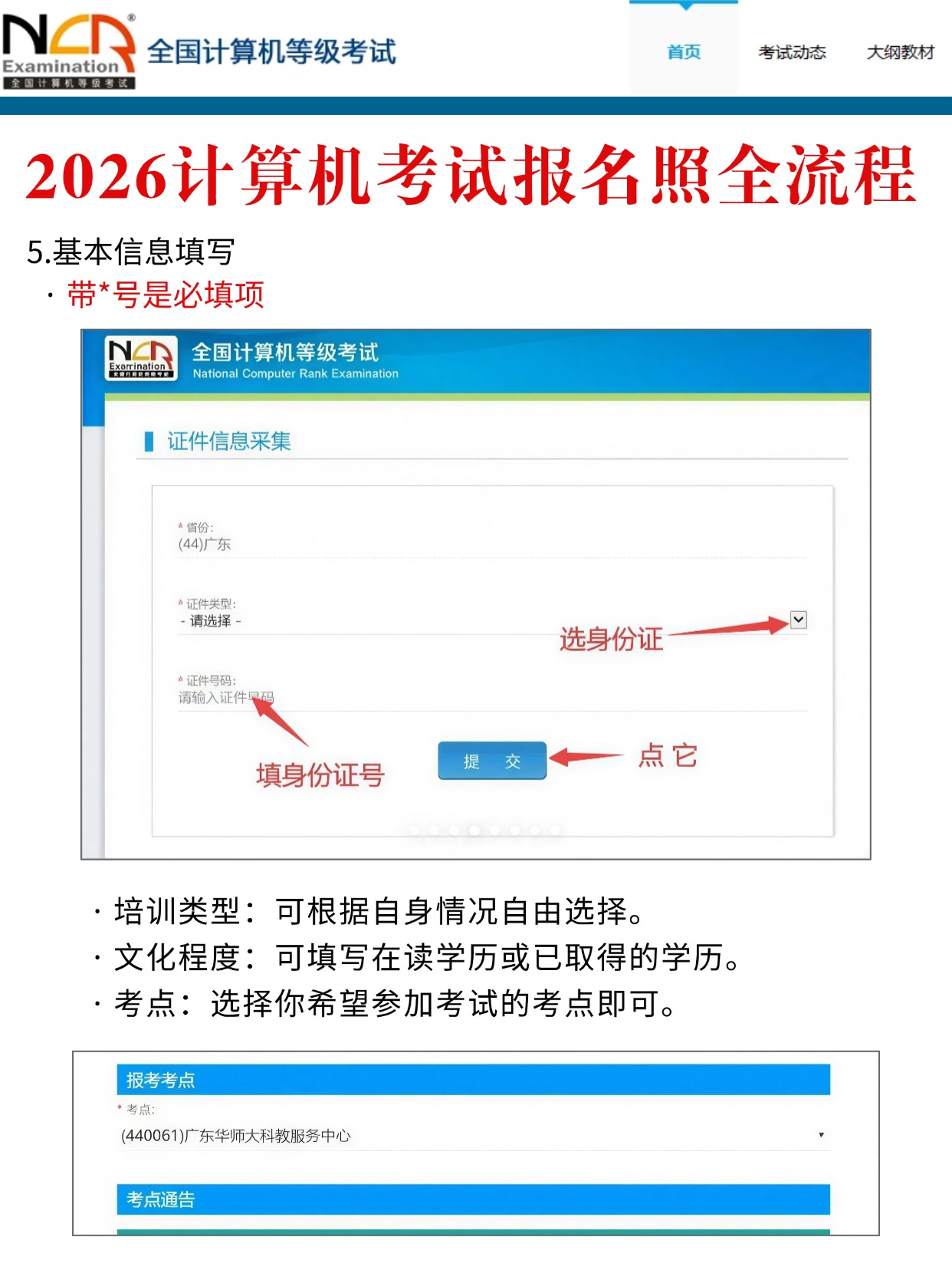
带*号是必填项,证件类型选择「身份证」,填写证件号码后点击「提交」;
培训类型:可根据自身情况自由选择;
文化程度:可填写在读学历或已取得的学历;
考点:选择你希望参加考试的考点即可。
六、报名流程:第六步+第七步(选择科目+上传照片)
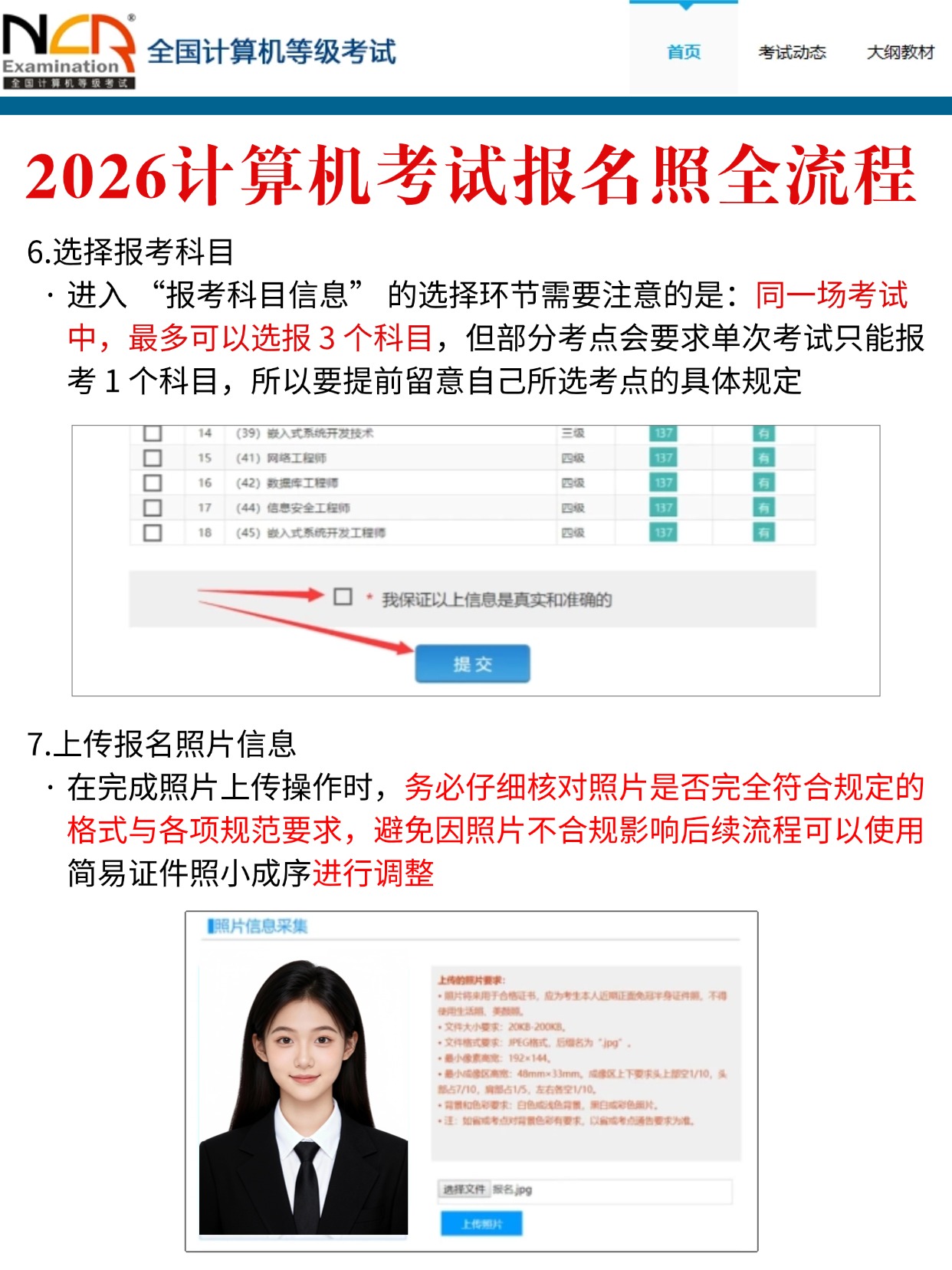
第六步:选择报考科目:进入「报考科目信息」环节,勾选要报考的科目,确认信息真实准确后点击「提交」。注意:同一场考试中,最多可以选报3个科目,但部分考点会要求单次考试只能报考1个科目,所以要提前留意自己所选考点的具体规定。
第七步:上传报名照片:在完成照片上传操作时,务必仔细核对照片是否完全符合规定的格式与各项规范要求,避免因照片不合规影响后续流程,可以使用简易证件照小程序进行调整。
七、报名流程:第八步+第九步(科目选择说明+确认缴费)
⚠️ 科目选择说明:
在同一次考试中,每位考生最多可选择报考3个科目。不过,部分考点有特殊规定,一次考试仅允许报考1个科目,因此在选择考点时,务必留意该考点的具体报考要求。
在选择考点的过程中,如果看到「剩余总余量」显示为「无」,则表示该考点的报考名额已经报满,无法再选择该考点,需要更换其他考点进行报考。
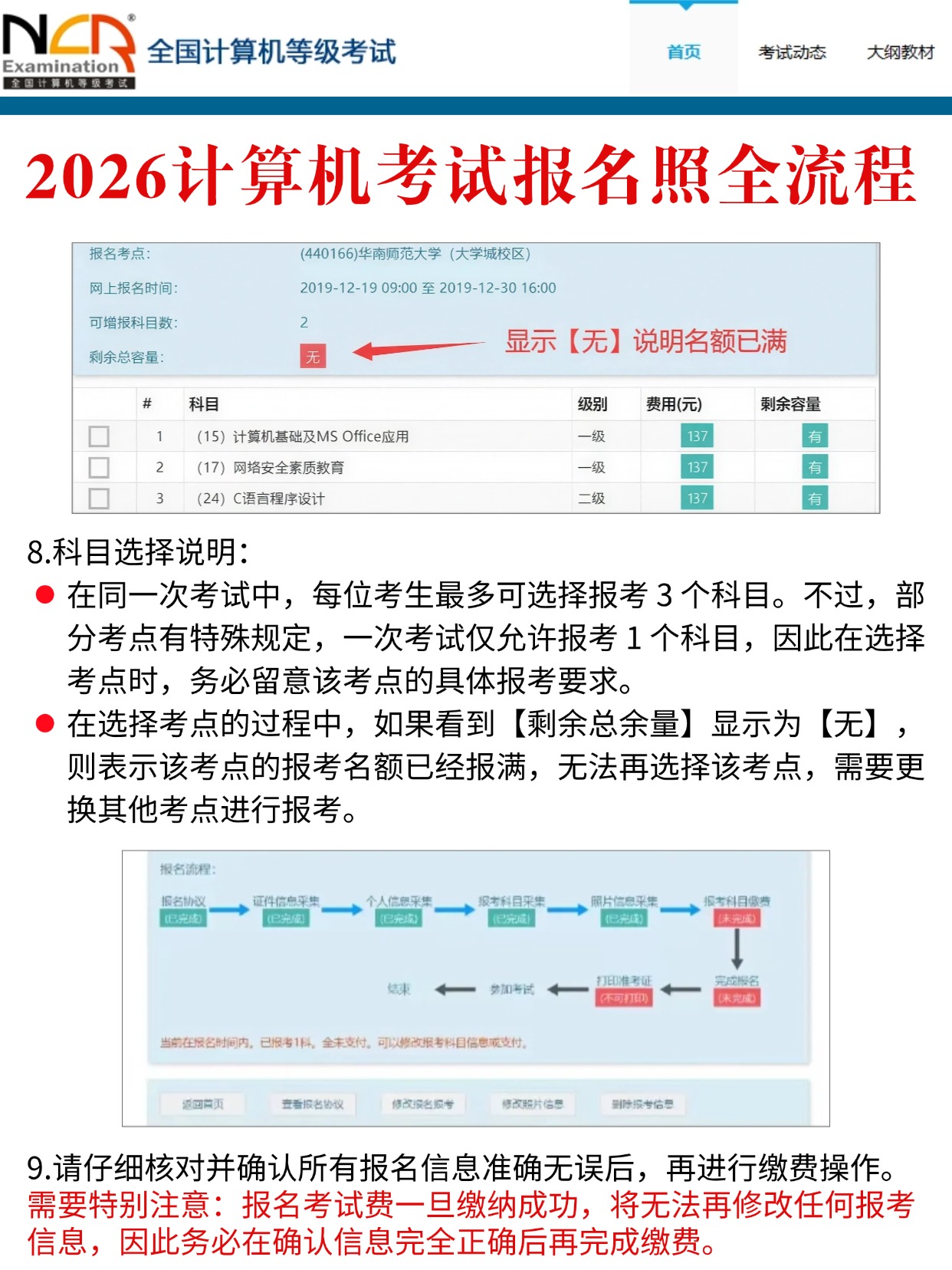
第九步:确认信息并缴费:请仔细核对并确认所有报名信息准确无误后,再进行缴费操作。需要特别注意:报名考试费一旦缴纳成功,将无法再修改任何报考信息,因此务必在确认信息完全正确后再完成缴费。
2026计算机二级报名在即,先做合规照片,再按9步流程操作,一次通关!