
2026年9月计算机等级考试|6月报名6步全流程+证件照规范
ETEST通行证注册|信息填报|选考点科目|证件照制作|缴费全指南
一、步骤1|注册ETEST通行证,登录报名系统
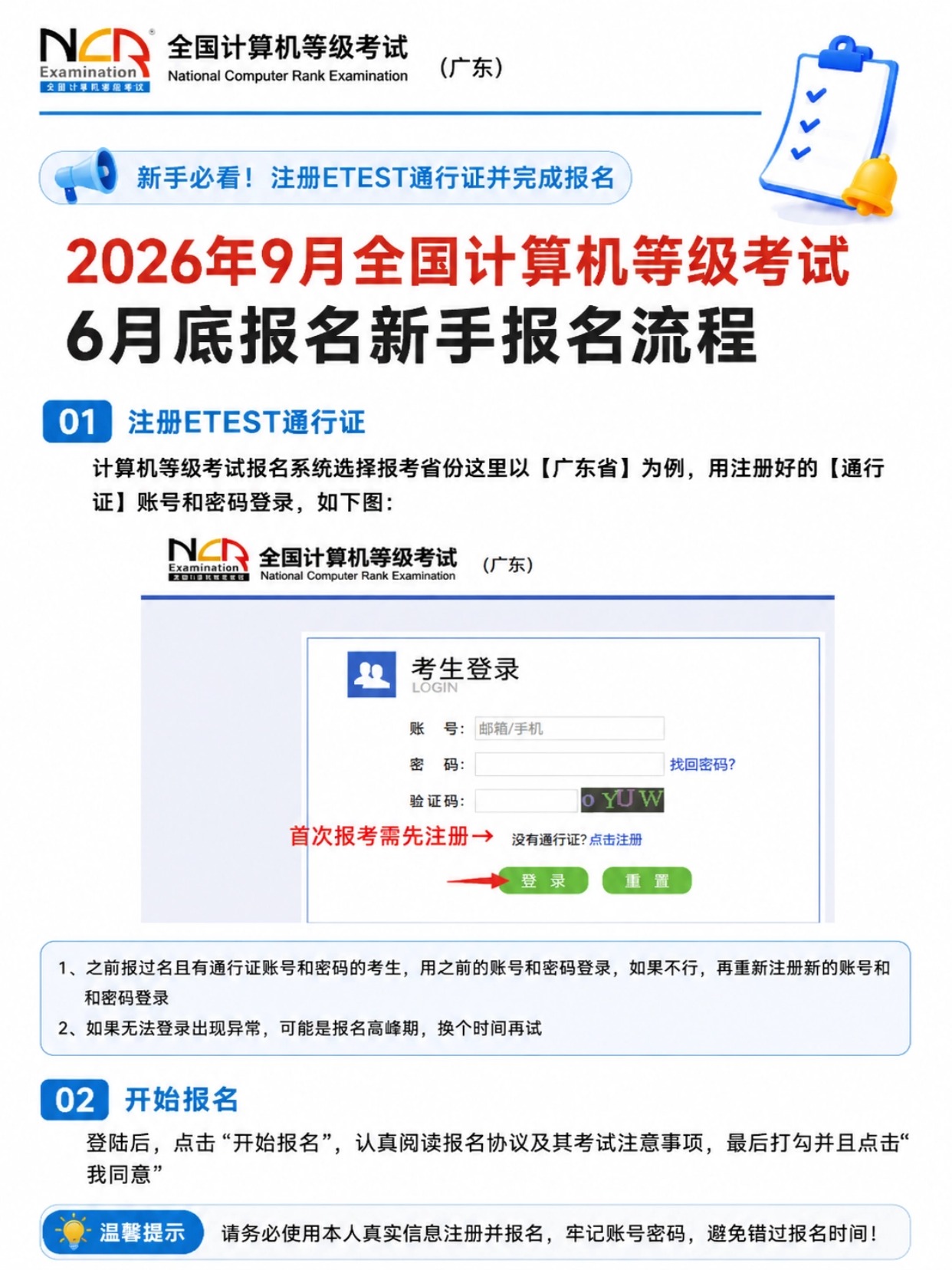
①首次报考:选择对应省份(示例广东),点击【没有通行证?点击注册】,用手机号/邮箱注册账号
②往届考生:直接使用原有账号密码登录,登录异常错开报名高峰期重试
温馨提示:务必实名注册,妥善保管账号密码,全程报名需要使用
二、步骤2-3|同意报名协议+如实填写个人信息
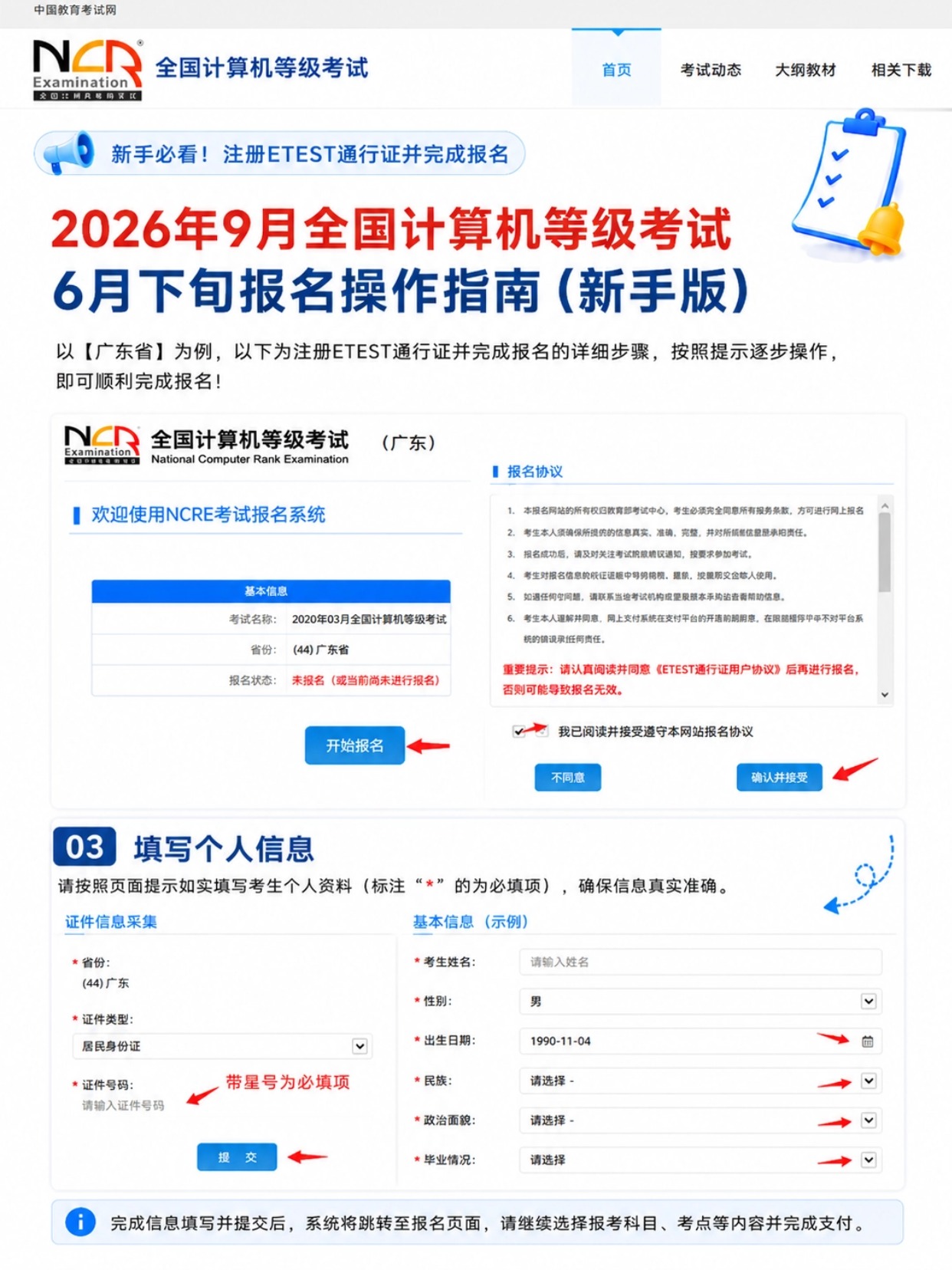
步骤2:确认报名协议
登录后点击【开始报名】,勾选我已阅读协议→确认接受,进入信息填写页
步骤3:填写带*必填信息
省份、证件号、姓名、性别、出生日期、民族、政治面貌、毕业情况均为必填项,信息和身份证保持一致,填写无误提交。
三、步骤4|挑选考点、勾选报考科目
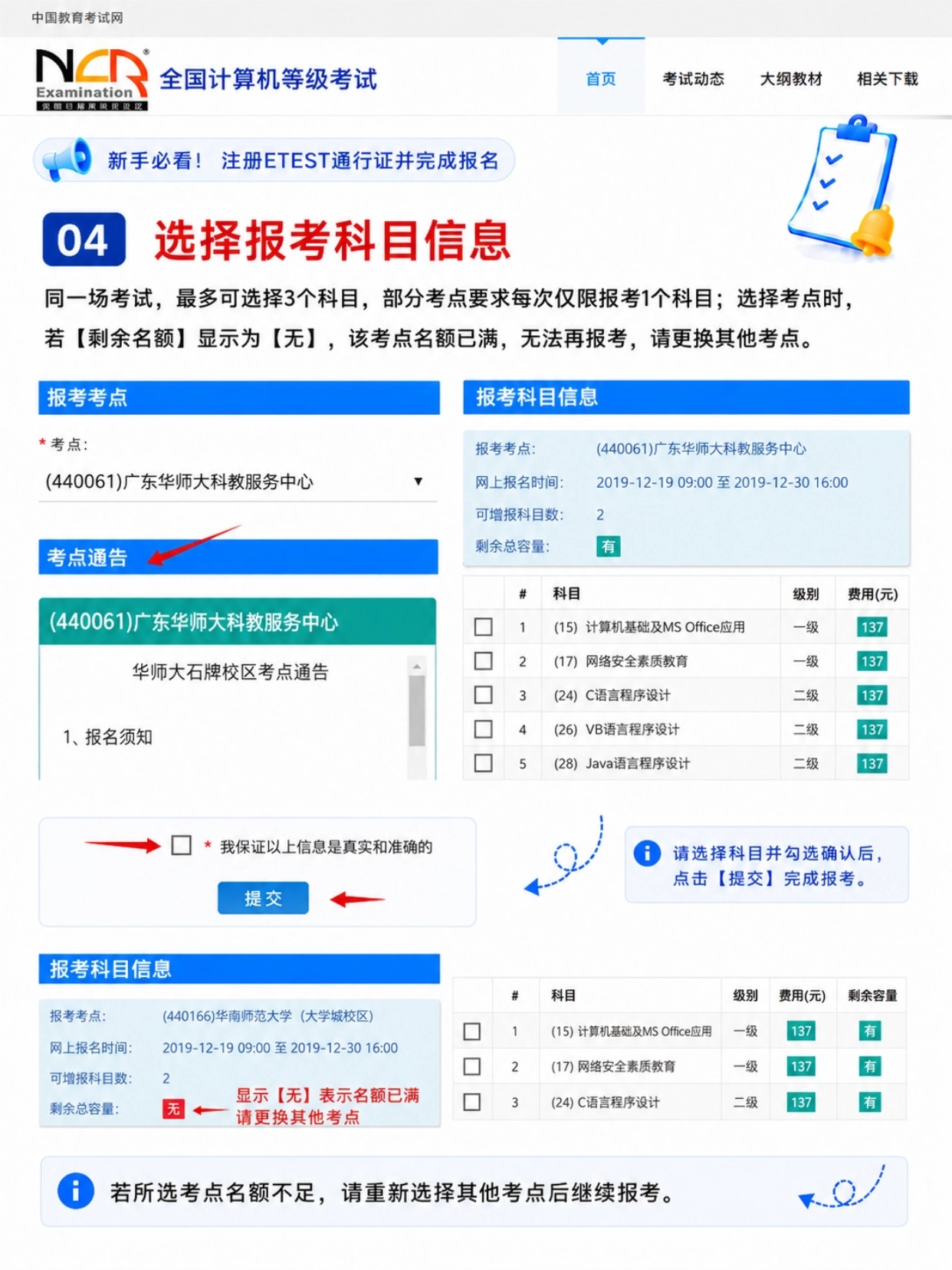
✅同场次最多可选3科,部分考点限报1科,留意考点通告
✅考点【剩余容量】显示【无】=名额已满,更换其他校区考点
✅勾选对应科目(一级MS/二级C语言等,单科报名费137元),勾选信息属实承诺后提交
四、步骤5|NCRE证件照规范+小程序一键制作
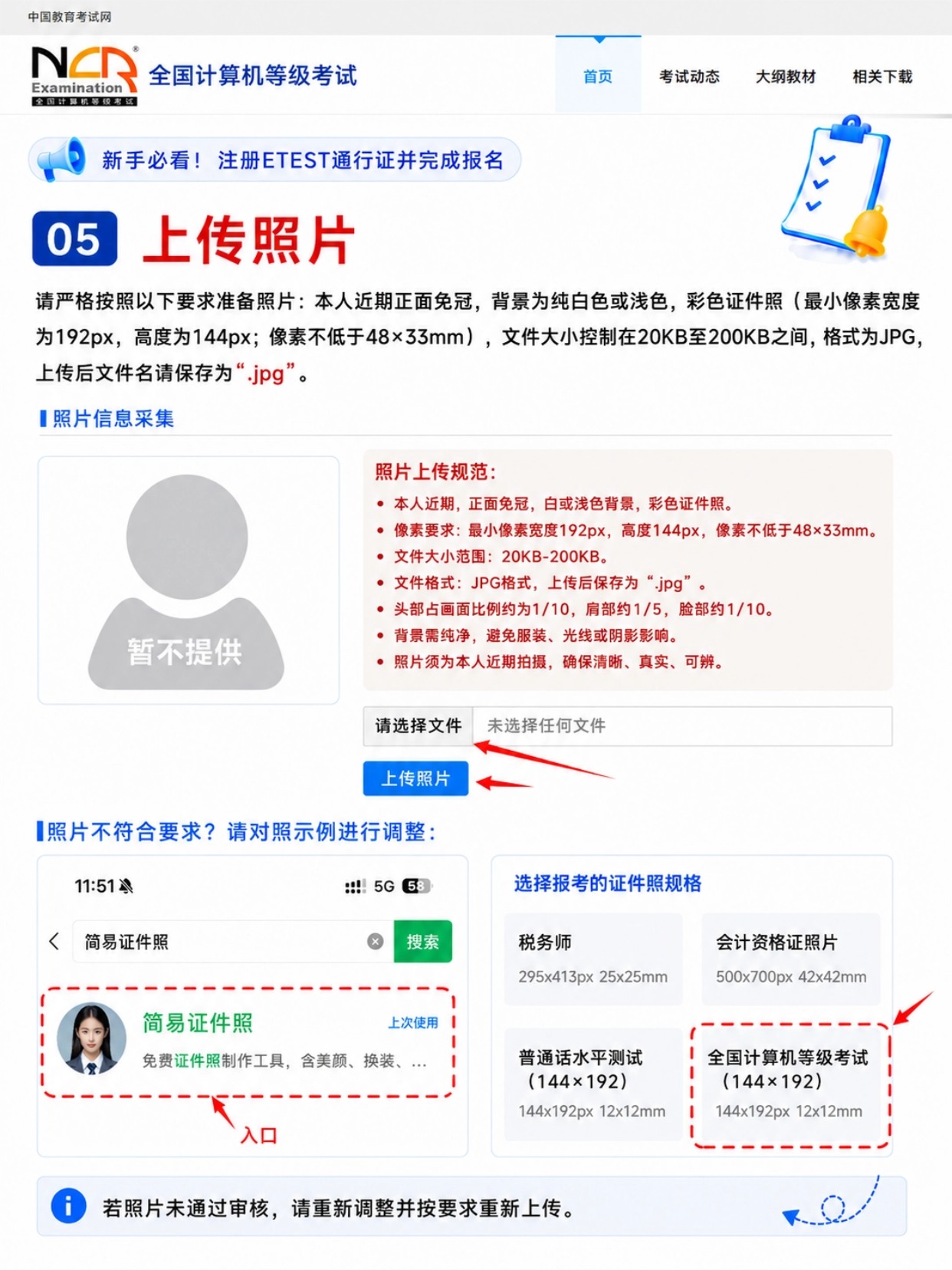
📌官方硬性照片参数
尺寸:192px(宽)×144px(高),物理48×33mm
底色:纯白/浅纯色,近三月正面免冠彩照
大小:20KB~200KB,格式JPG,文件名后缀.jpg
📸简易证件照制作步骤
微信搜【简易证件照】,分类选「全国计算机等级考试(144×192)」规格
上传自拍,一键纯白底色+正装,保存JPG,自动控制大小符合20-200KB
回到报名页,选中文件→上传照片,等待系统核验
五、步骤6|核对报名信息,限期完成缴费
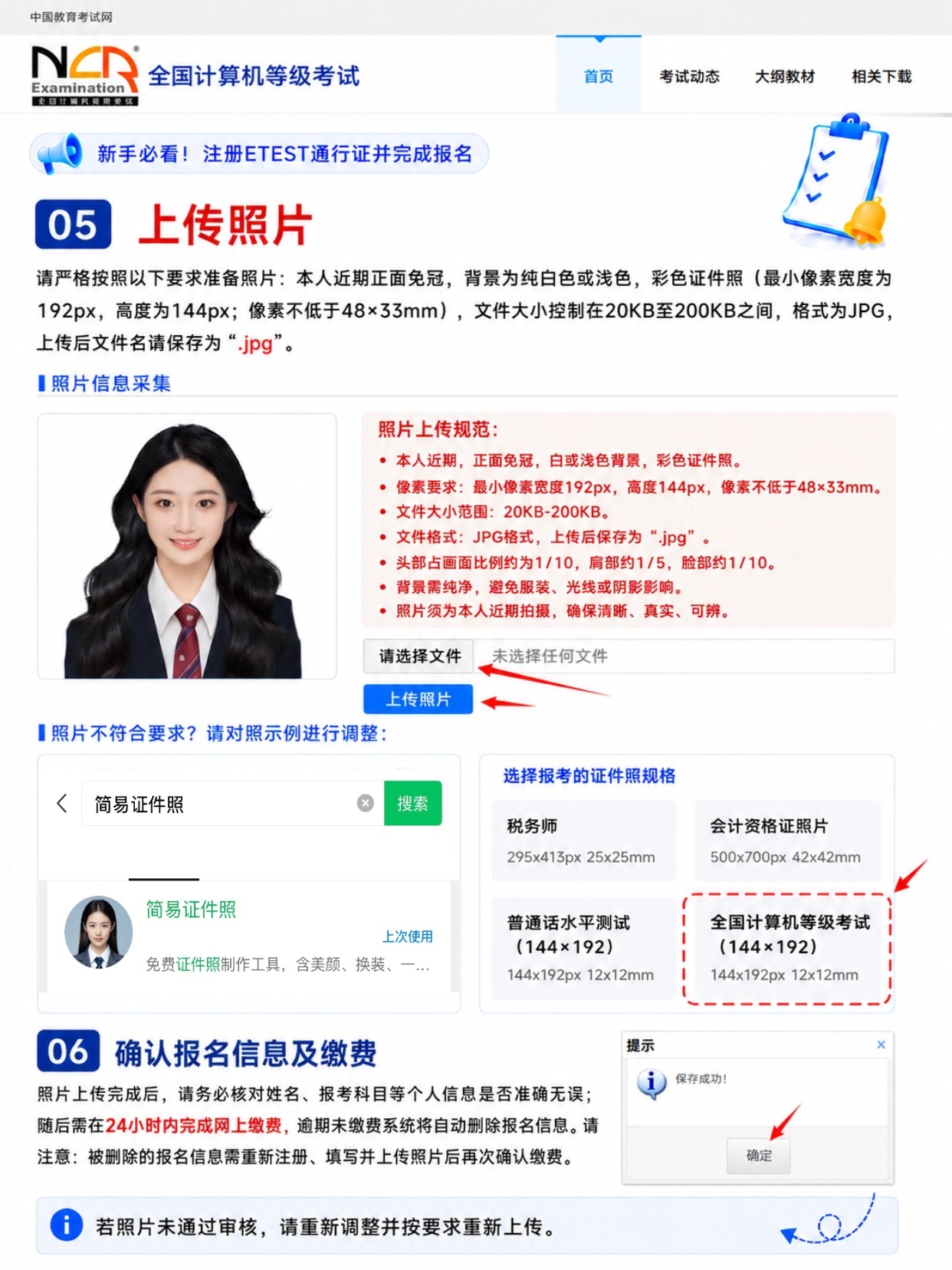
1、照片上传成功后,核对姓名、考点、报考科目全部无误
2、**24小时内完成线上缴费**,超时未缴费系统自动清空报名信息,需要重新填报
3、缴费后页面显示【全部支付+信息锁定】=报名成功,留存缴费记录
六、最终核验|查看缴费与报名状态
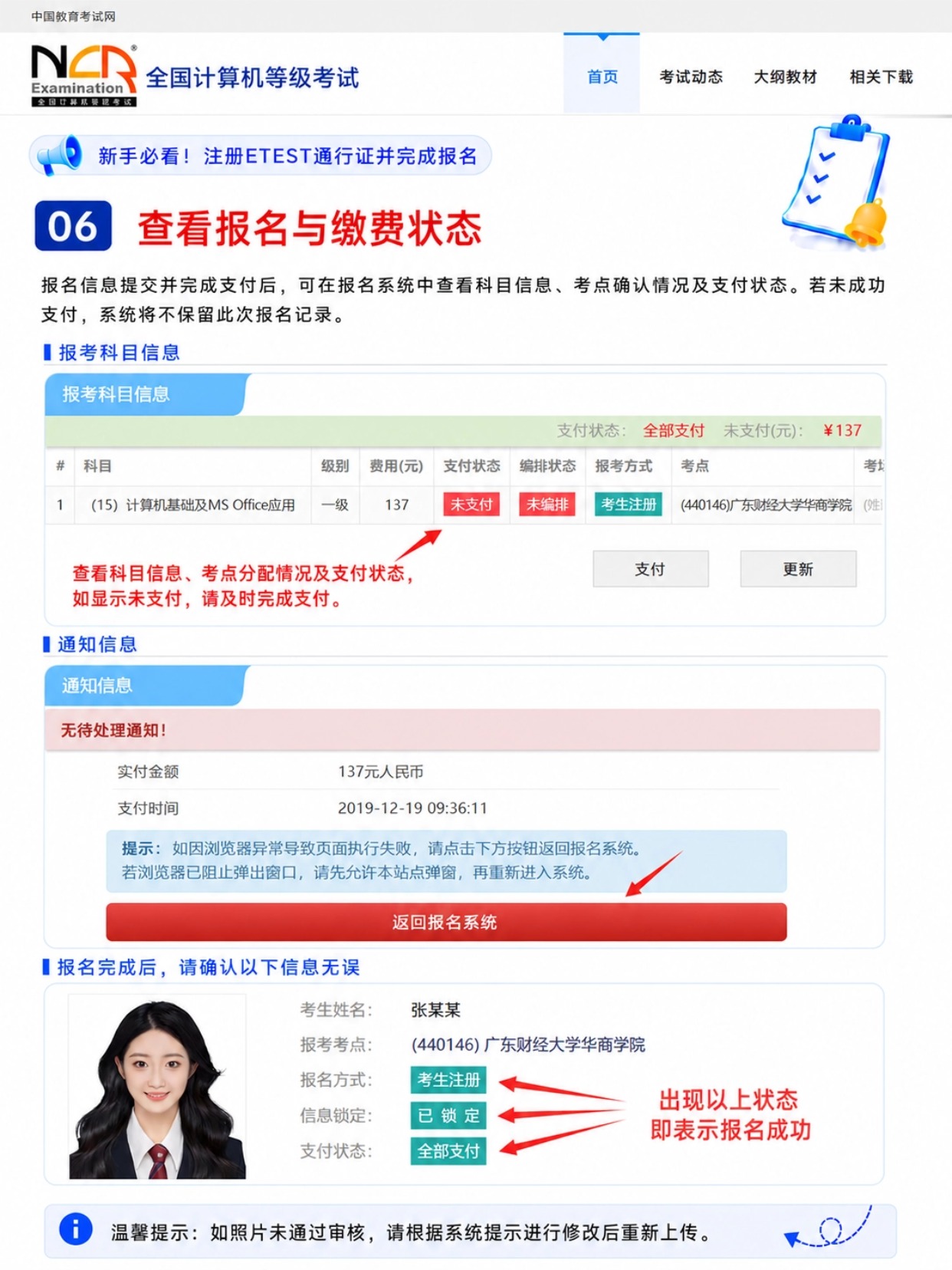
✅报名成功标识:支付状态=全部支付、信息锁定=已锁定
💡后续:考前在系统打印准考证;照片审核驳回则重新修改规格再次上传。
计算机等级考试报名6步速记
注册通行证→填信息→选考点科目→做合规白底证件照→24h内缴费→查支付状态✨