
2026下半年计算机等级考试保姆级报名流程|15步完整图文教程
2026下半年计算机等级考试保姆级报名流程|15步完整图文教程
9月NCRE报名全步骤,官网操作、信息填写、证件照制作、缴费一站式详解
一、报考基础信息&整体四大报名步骤

📊 报考核心信息
| 考试类型 | 报名时间 | 考试时间 | 报名入口 |
|---|---|---|---|
| 全国计算机等级考试NCRE | 6月26日起(各省不同) | 9月19-21日 | ncre-bm.neea.edu.cn |
整体4大流程
进入官方报名平台,找到在线报名入口
选择本省考点、注册/登录账号
填写个人资料、选科目、上传标准证件照
核对全部信息,线上缴费完成报名
二、选定报考省份、注册/登录账号
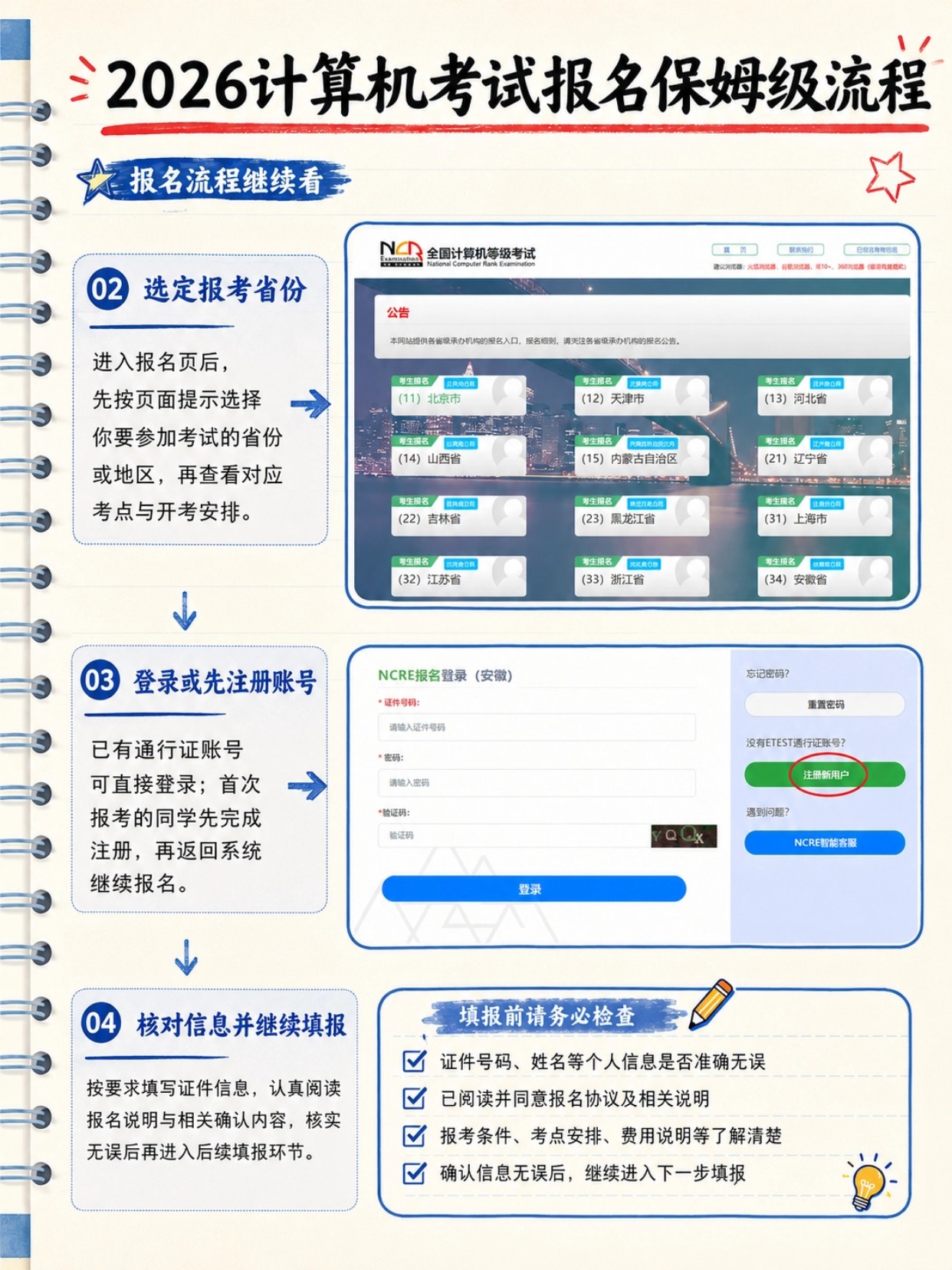
打开报名首页,下拉选择自己报考的省份,进入本省专属报名通道
老考生:直接输入证件号、密码、验证码登录系统
新考生:点击【注册新用户】,填写信息完成账号创建后登录
填报前必自查:证件号、姓名无误;阅读报名协议;确认考点、费用、报考条件。
三、进入报名系统,填写证件与完整个人信息
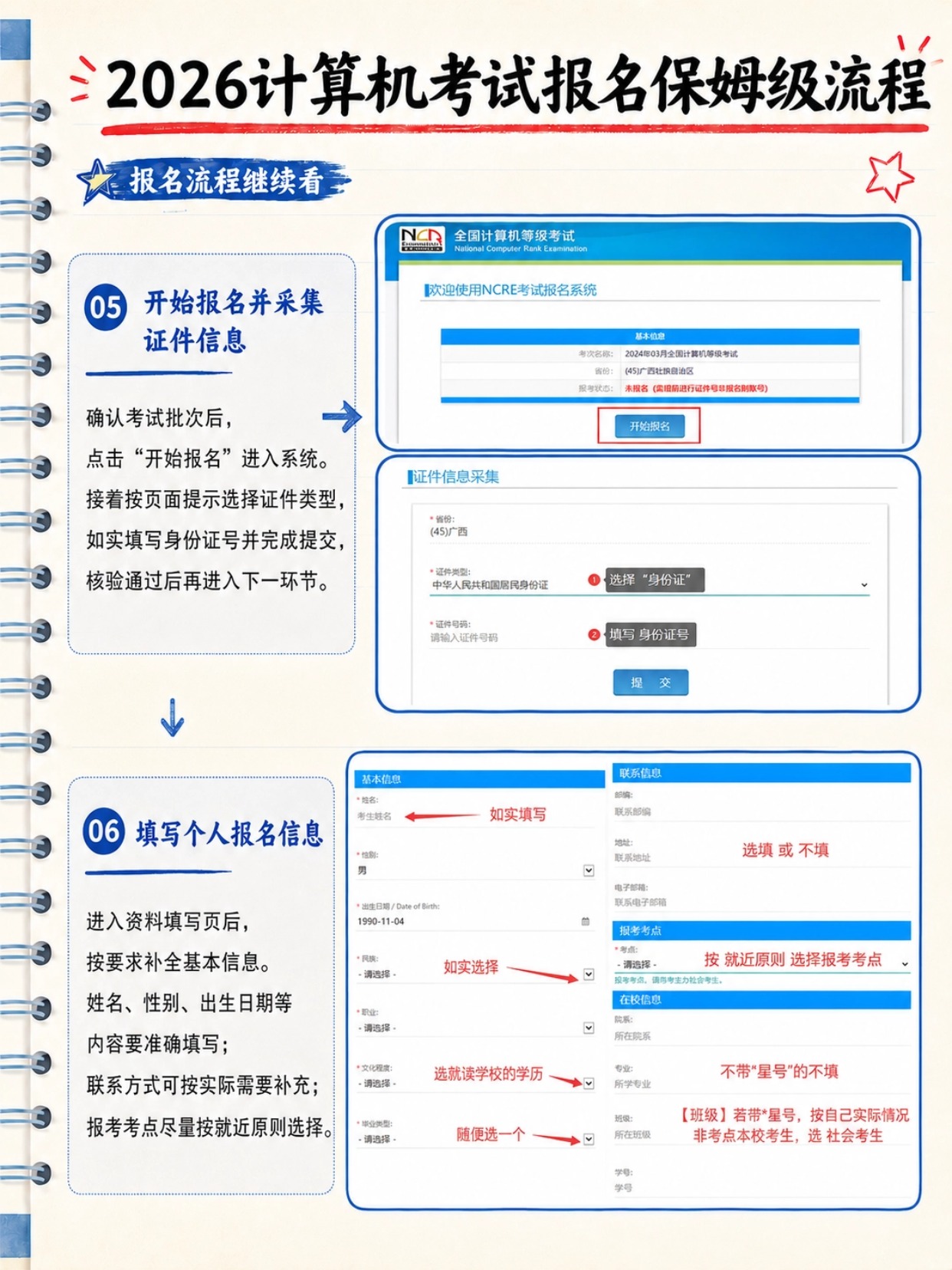
1. 登录后点击蓝色【开始报名】按钮,进入证件信息采集页;
2. 证件类型选择身份证,准确输入18位身份证号提交核验;
3. 完善基础信息:姓名、性别、出生日期、民族、职业、学历;
4. 就近选择报考考点,在校生填写院系、专业、班级、学号,社会考生可留空;
5. 邮箱、通讯地址为选填项,按需补充即可。
四、选择报考科目、核对报名信息、照片官方标准
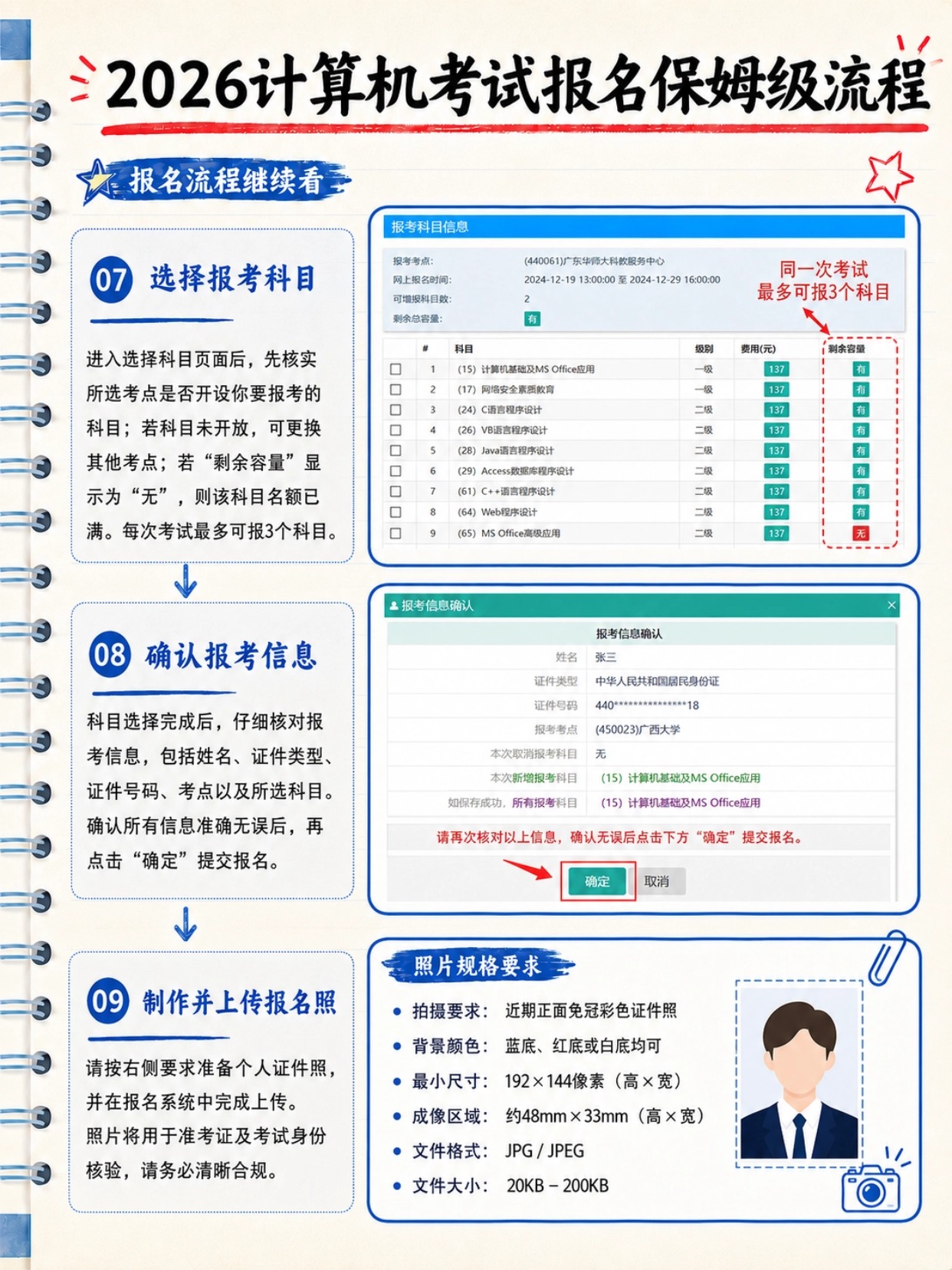
科目选择要点
单次考试最多可同时报考3个科目
查看科目后方「剩余容量」,显示“无”代表名额已满,更换考点
核对科目级别、单科费用无误后勾选,确认报考信息点击确定提交
报名照片硬性要求
尺寸:最小192×144px,成像区域48mm×33mm
大小:20KB~200KB,格式JPG/JPEG
背景:白底/蓝底/红底均可,近半年免冠正面证件照
五、3步制作计算机考试专用报名证件照

步骤1:微信搜索小程序【拍点点证件照】并进入;
步骤2:规格选择「全国计算机等级考试报名照片(144×192px)」;
步骤3:上传自拍,切换白底/蓝底,更换正装,预览无误下载电子版;
温馨提示:各地考点对底色要求略有差异,以本省报名公告为准。
六、信息最终核对、线上缴费完成全部报名
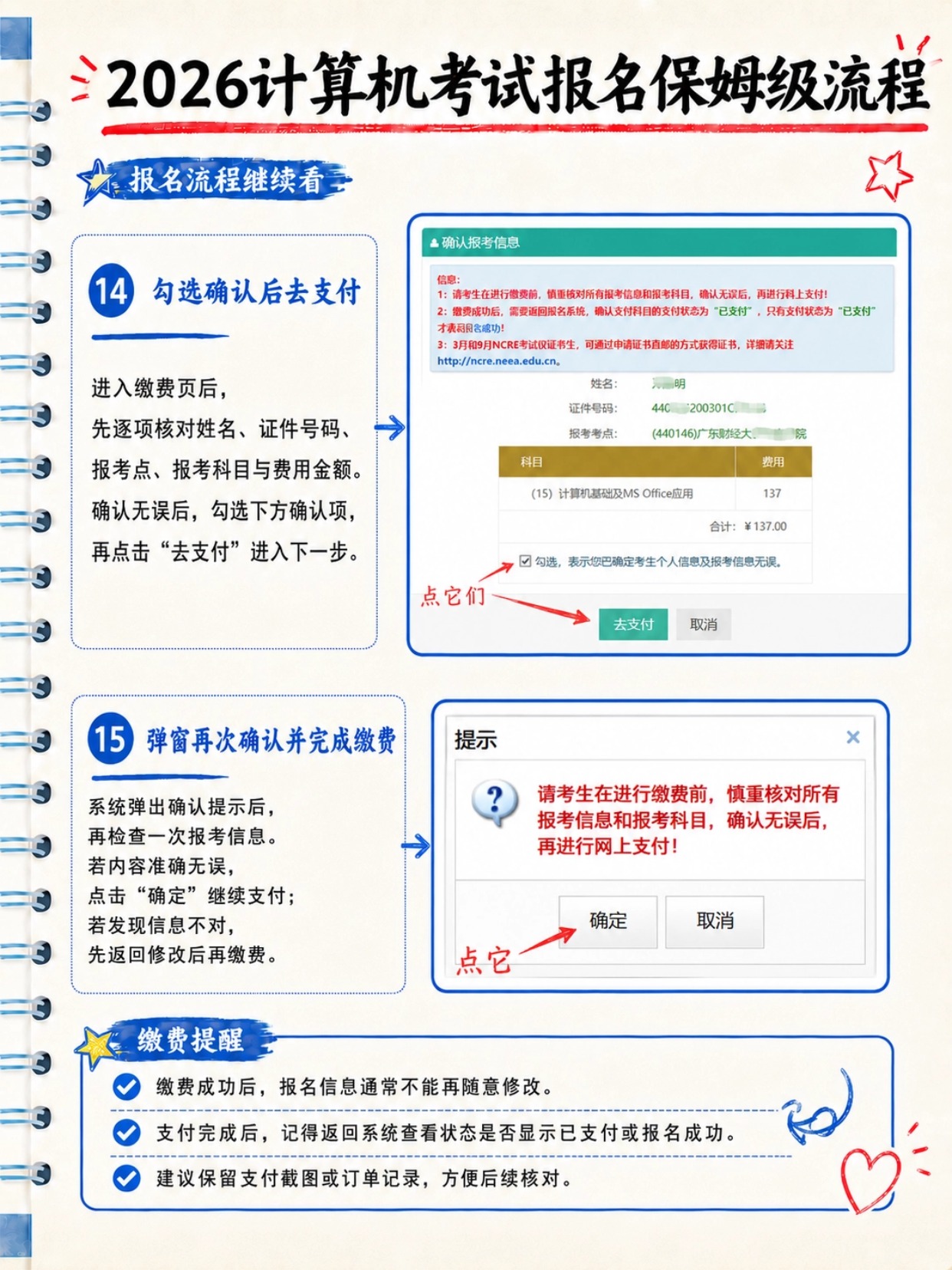
上传照片后返回总页面,逐项核对姓名、考点、报考科目、费用;
确认全部信息无误,勾选报考确认协议,点击【去支付】;
弹窗二次核对报考信息,点击确定跳转支付页面;
支付完成后刷新页面,状态显示【已支付】即报名成功;
缴费重要提醒:
1. 缴费成功后大部分信息无法修改,填报前务必仔细核对;
2. 保存支付截图与报名页面,考前登录系统打印准考证。
计算机报名一次成功核心总结
1. 提前查询本省报名起止时间,热门考点名额紧张,尽早填报;
2. 报名证件照提前用小程序制作,尺寸、大小符合官方标准避免驳回;
3. 个人信息、报考科目、考点反复核对,缴费后修改权限受限;
4. 支付完成确认报考状态,留存报名凭证,按时参加9月考试。