
2026初中级经济师报名照片全流程教程|官方规格+工具下载+拍点点证件照制作步骤
2026初中级经济师报名照片全流程教程|官方规格+工具下载+拍点点证件照制作步骤
人事考试网证件照完整操作指南,手机生成原图+电脑官方审核,一次性解决照片上传失败问题
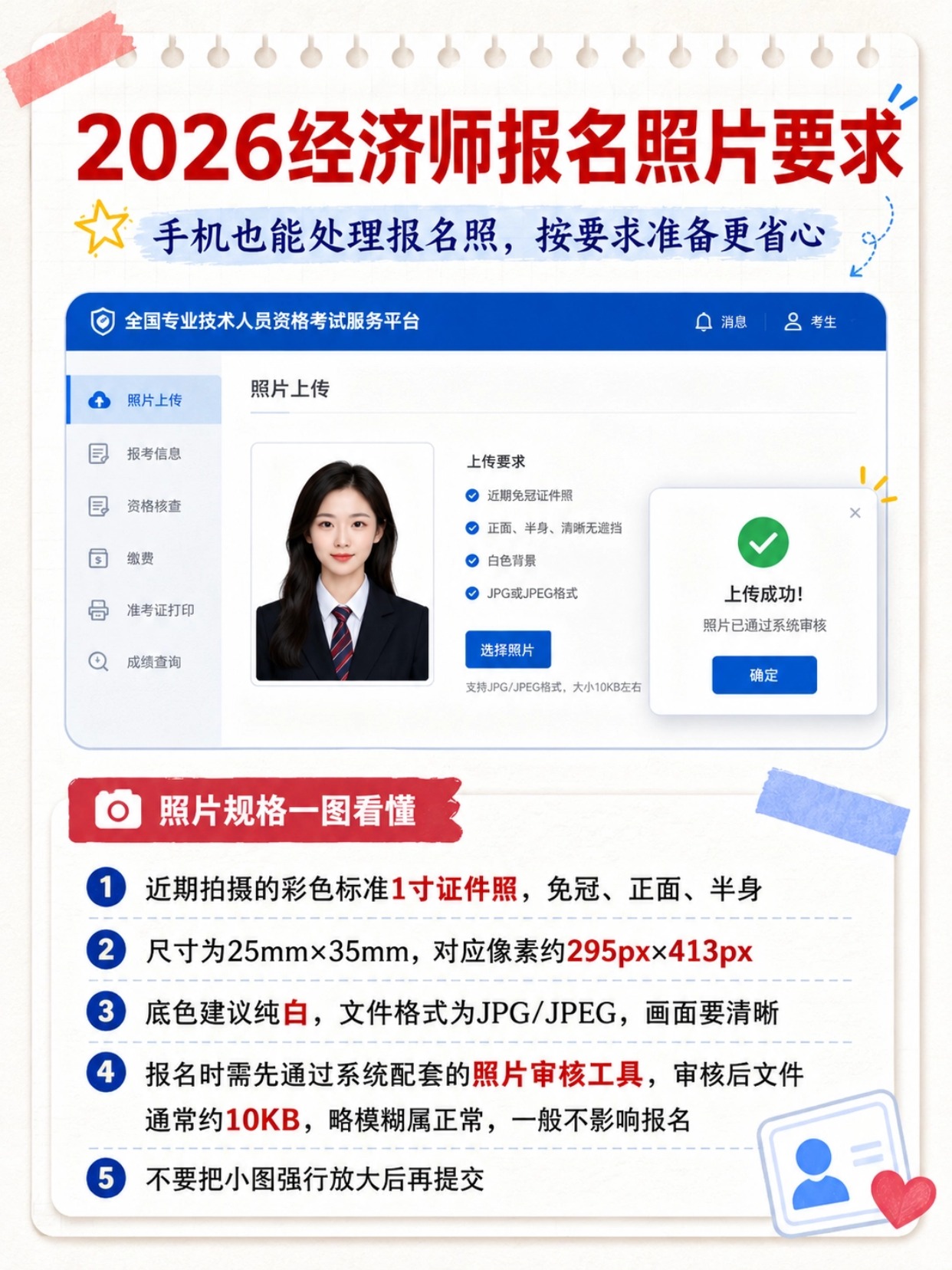
一、经济师报名照片官方标准规范
✅ 拍摄要求:近期彩色1寸免冠正面半身照,无头饰、五官完整清晰、无遮挡、禁止重度美颜修图
✅ 尺寸参数:实体尺寸25mm×35mm,像素标准295px×413px
✅ 底色与格式:纯白色背景,文件后缀JPG/JPEG
✅ 文件大小:经官方照片审核工具处理后约10KB,轻微模糊属于正常,不影响报名、准考证、证书打印
❌ 禁止操作:禁止将小尺寸图片强行放大后提交,极易审核驳回
核心强制规则:所有照片必须使用中国人事考试网配套照片审核工具核验通过,否则无法上传报名系统。
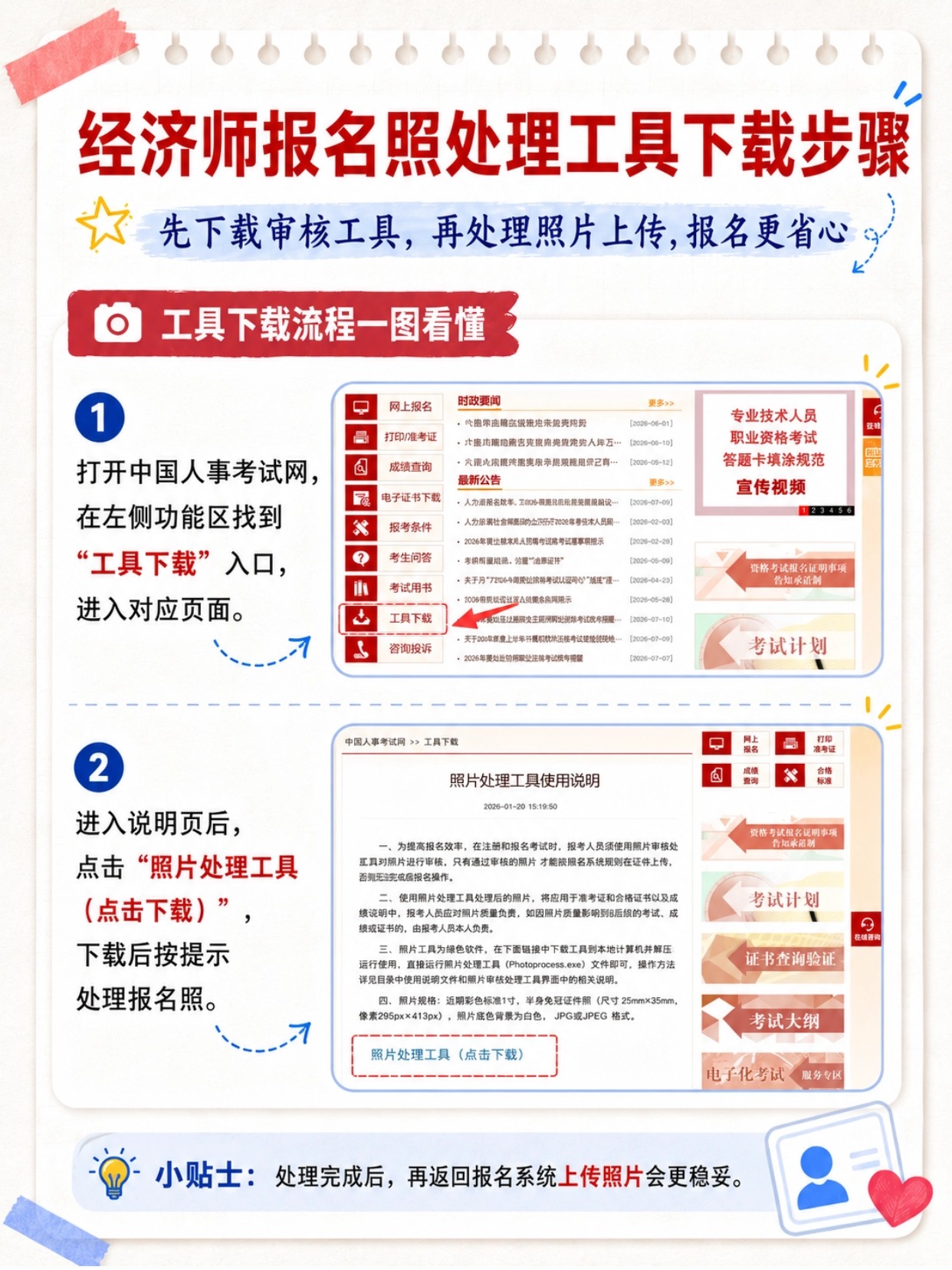
二、官方照片审核工具下载教程(仅Windows电脑可用)
1、打开中国人事考试网官网,页面左侧菜单栏找到【工具下载】入口并点击进入;
2、跳转工具说明页面,找到红色按钮【照片处理工具(点击下载)】,将压缩包保存至电脑本地文件夹;
💡 小贴士:此工具为人社部唯一官方审核软件,无第三方替代版本,未经过该工具处理的照片直接上传会失败。
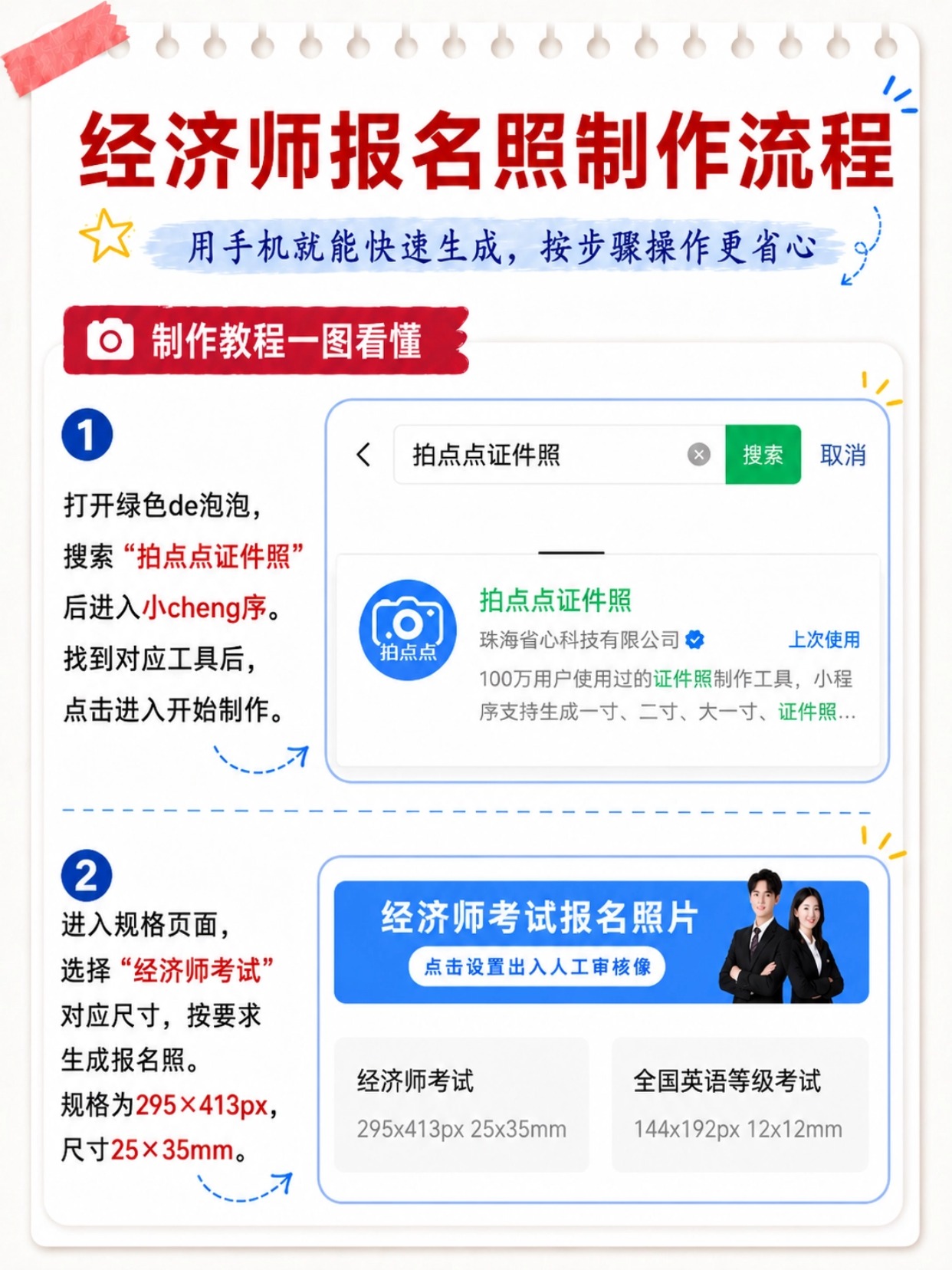
三、手机端快速制作合规白底原图(拍点点证件照小程序)
1、打开微信,顶部搜索框搜索小程序 拍点点证件照,点击进入工具;
2、规格分类里选择【经济师考试】,系统自动匹配295×413px / 25×35mm纯白底色标准;
3、上传正面自拍人像,一键生成标准考试证件照,下载高清原图保存,传输到电脑备用;
💡 优势:尺寸、底色完全贴合经济师报考要求,省去手动裁剪、换底色操作。
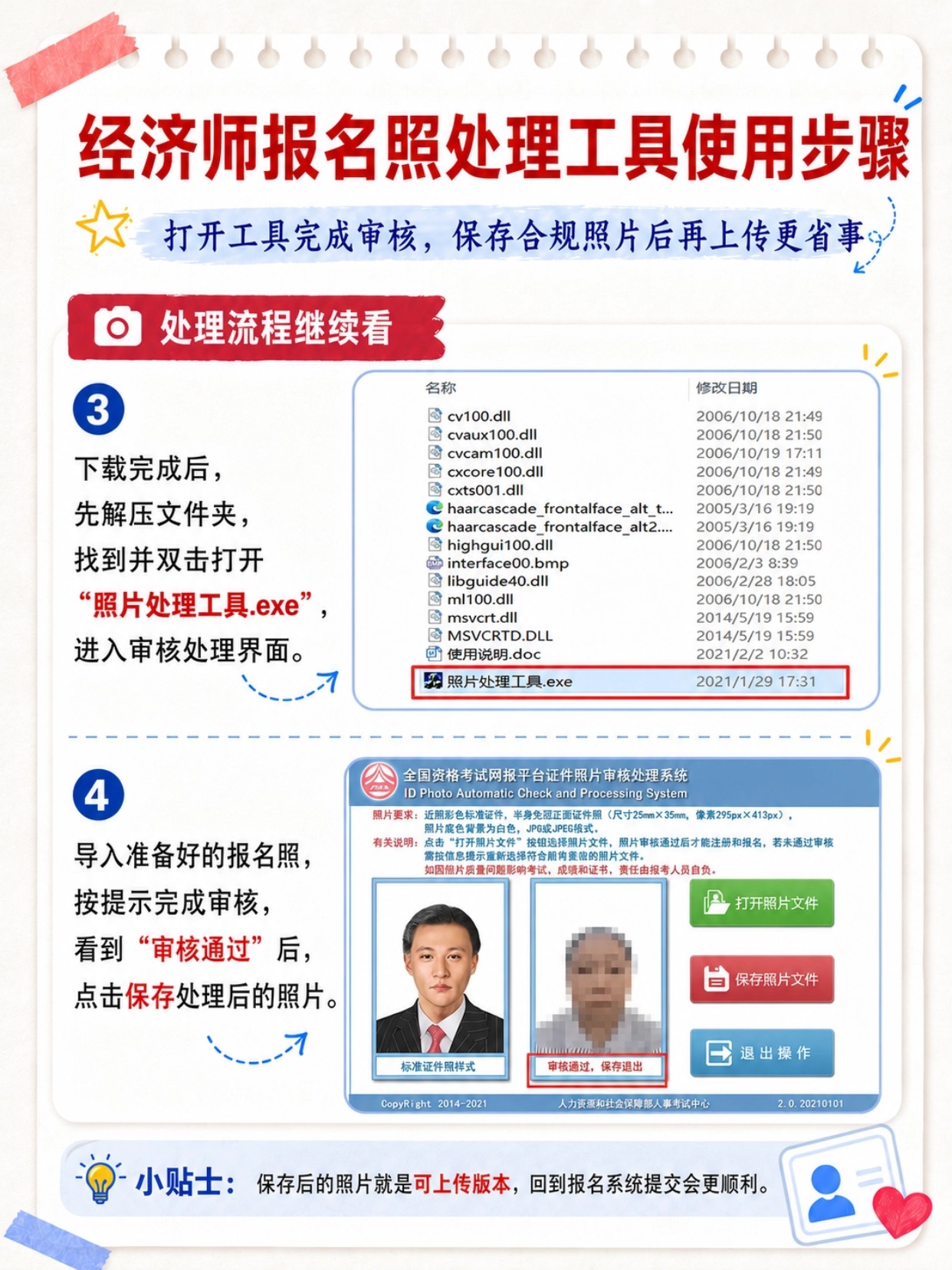
四、电脑官方工具审核照片完整操作步骤
1、将下载的工具压缩包完整解压到本地文件夹,禁止直接在压缩包内运行程序;
2、打开解压文件夹,双击启动 照片处理工具.exe 审核程序;
3、点击【打开照片文件】,选中从小程序「拍点点证件照」导出的白底原图;
4、系统自动校验,页面出现【审核通过,保存退出】提示后,点击【保存照片文件】;
5、保存后的文件即为最终可上传版本,回到经济师报名平台照片上传页面提交即可。
报名照片4个关键避坑提醒
1. ✅ 手机仅能制作原图,必须搭配电脑官方审核工具二次处理,两步缺一不可;
2. ✅ 原图制作优先使用微信小程序「拍点点证件照」,参数完全匹配经济师报考标准;
3. ✅ 官方审核工具仅支持Windows系统,Mac用户可借用电脑操作;
4. ✅ 审核后图片偏小、轻微模糊是正常压缩效果,不影响考试与证书使用,无需重新制作。