
2027国考报名证件照最新规范,上传全流程详解
2027国考报名证件照最新规范,上传全流程详解
国考报名证件照是报考过程里很关键的一环,很多考生因为底色不对、像素尺寸、格式不符合官方标准导致上传失败。本篇文章把照片规范、手机制作方法、官方照片工具下载解压、审核上传步骤一次性讲解清楚。
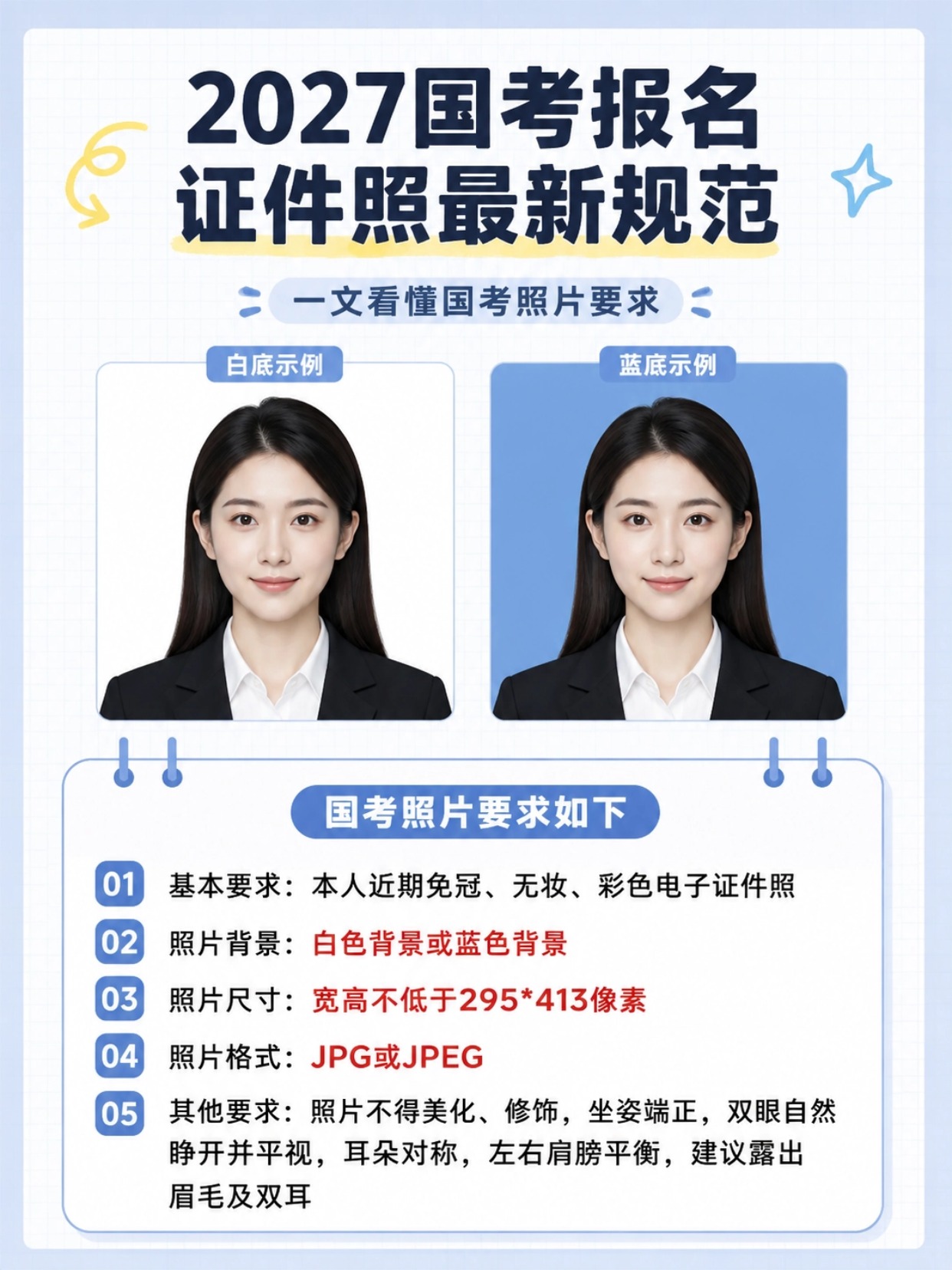
一、2027国考证件照官方标准
基础标准:本人近期免冠、无妆、彩色电子证件照
背景选择:白色背景或者蓝色背景均可
像素尺寸:宽≥295像素,高≥413像素
文件格式:JPG / JPEG
人像要求:照片不能美颜修饰,坐姿端正、双眼平视镜头,露出眉毛和双耳,双肩保持平衡
重要提示:手机做好的照片只是源文件,必须经过国考官方照片工具审核之后,才能上传报名系统。
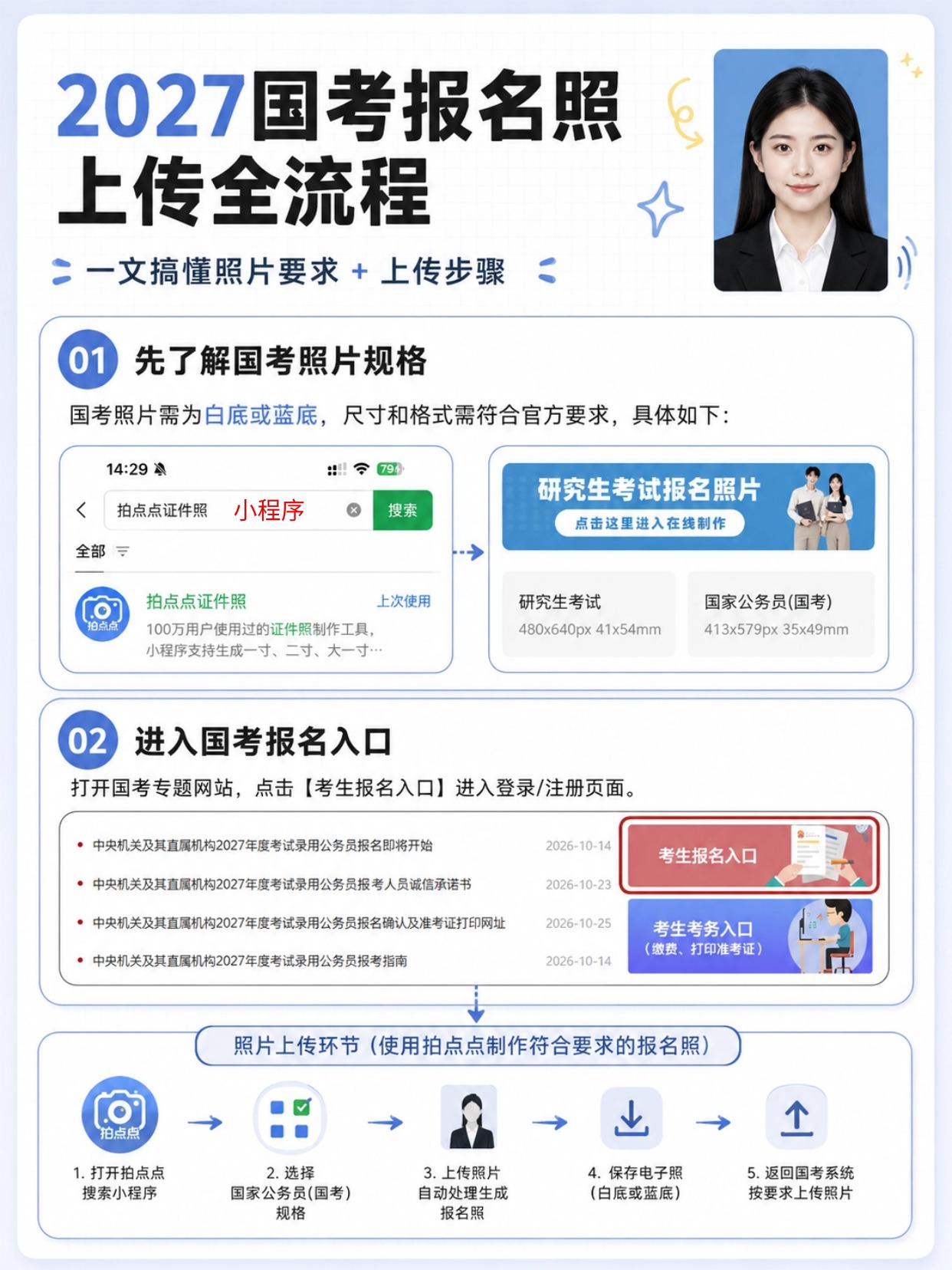
二、手机小程序制作国考报名照完整步骤
微信搜索打开拍点点证件照小程序
规格库选择【国家公务员(国考)】选项,自动匹配官方尺寸
上传正面人像照片,小程序自动生成白底或者蓝底证件照
保存高清电子版照片到手机,导出之后备用
回到国考专题网站,进入考生报名入口完成后续报名操作
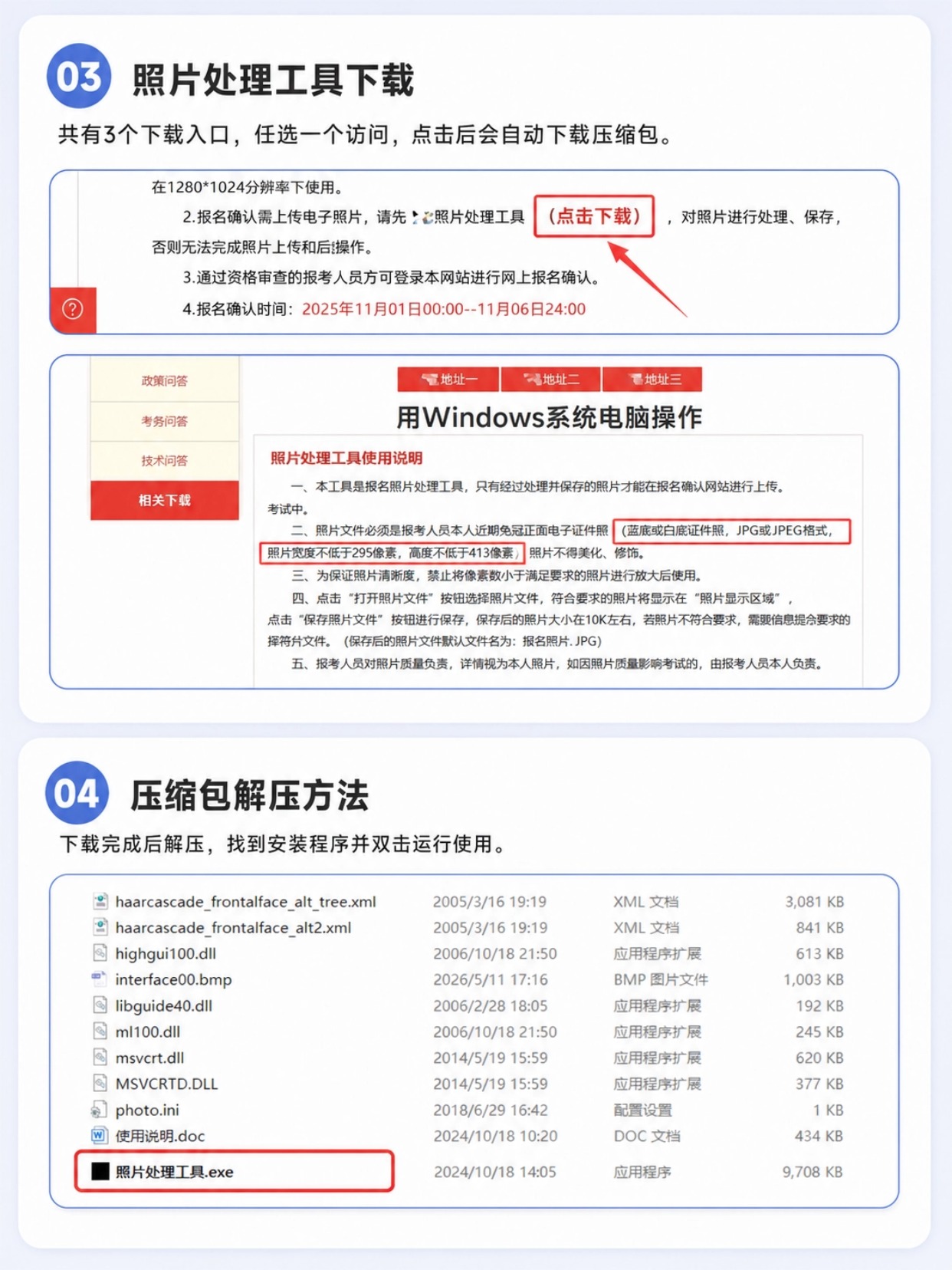
三、国考官方照片处理工具下载和解压教程
官方照片工具仅支持Windows电脑运行,苹果Mac、手机设备不能直接打开exe程序。
打开国考报名确认页面,找到相关下载板块,三个下载入口任选其一,下载工具压缩包
下载完毕之后右键解压全部文件
在解压文件夹找到【照片处理工具.exe】,双击启动程序
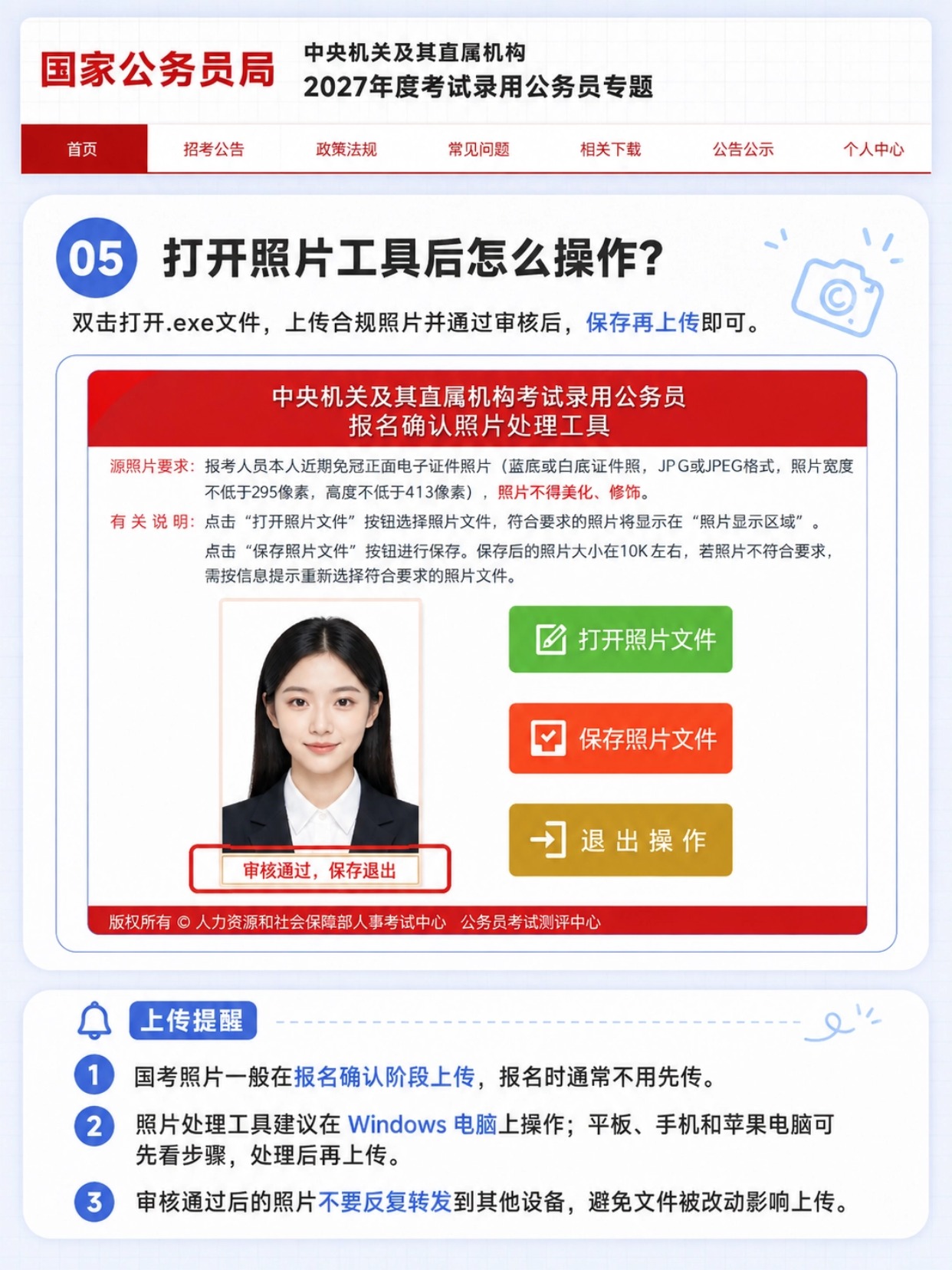
四、照片审核、保存、上传操作步骤
运行照片处理工具,点击【打开照片文件】导入小程序做好的电子版证件照
等待系统自动校验,页面提示审核通过
点击【保存照片文件】,生成处理完成后的新图片
跳转国考报名系统,上传审核后的照片,完成照片提交
五、国考照片常见注意事项
照片一般在报名确认缴费阶段上传,初始注册报名不需要提交照片
Mac电脑考生,可以先用拍点点小程序制作源照片,再借Windows电脑运行官方校验工具
审核成功的照片不要微信来回转发,防止图片损坏造成上传失败
人像遮挡五官、过度美颜都会直接审核不通过
大家可以提前把电子版国考证件照准备妥当,避开报名高峰期,减少照片上传卡顿问题。
文章版权声明:除非注明,否则均为拍点点证件照原创文章,转载或复制请以超链接形式并注明出处。