
2027国考报名确认照片完整攻略|参数、制作、官方工具处理、审核失败避坑
2027国考报名确认照片完整攻略|参数、制作、官方工具处理、审核失败避坑
广东国考考生报名确认证件照教程,简易证件照小程序制作,高频审核问题FAQ汇总
国家公务员考试报名确认环节,证件照是很多考生的卡点。国考照片有严格像素、底色、处理工具强制要求,不经过官方照片处理工具处理,直接上传会直接报错。本篇面向广东、珠海备考国考的考生,拆解国考照片硬性标准、小程序手机制作流程、官方处理工具完整操作步骤,整理审核失败常见原因,附带10条高频FAQ,帮大家一次性搞定国考报名确认照片。
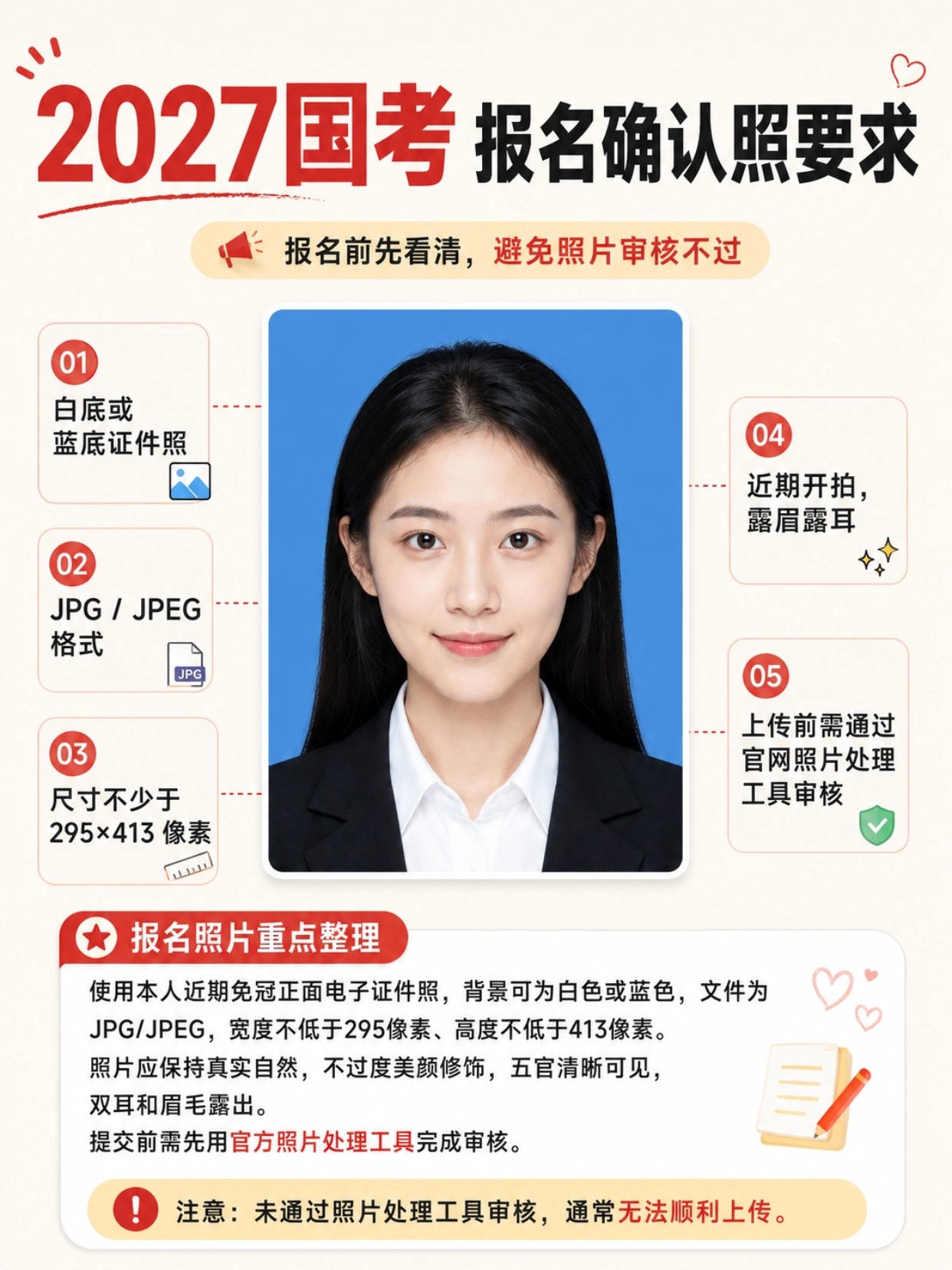
一、2027国考报名确认证件照官方硬性要求
照片底色:白底或者蓝底,红底照片不支持
文件格式:JPG / JPEG
像素尺寸:宽度≥295像素,高度≥413像素
人像要求:本人近6个月免冠正面证件照,露眉毛露双耳,不能过度美颜修图,五官完整清晰
强制规则:必须经过国考官方照片处理工具审核保存,否则无法上传报名确认系统
⚠️重要提醒:直接拿普通一寸照上传,大概率提示【您的照片未经过照片处理工具处理】,报名确认直接失败。
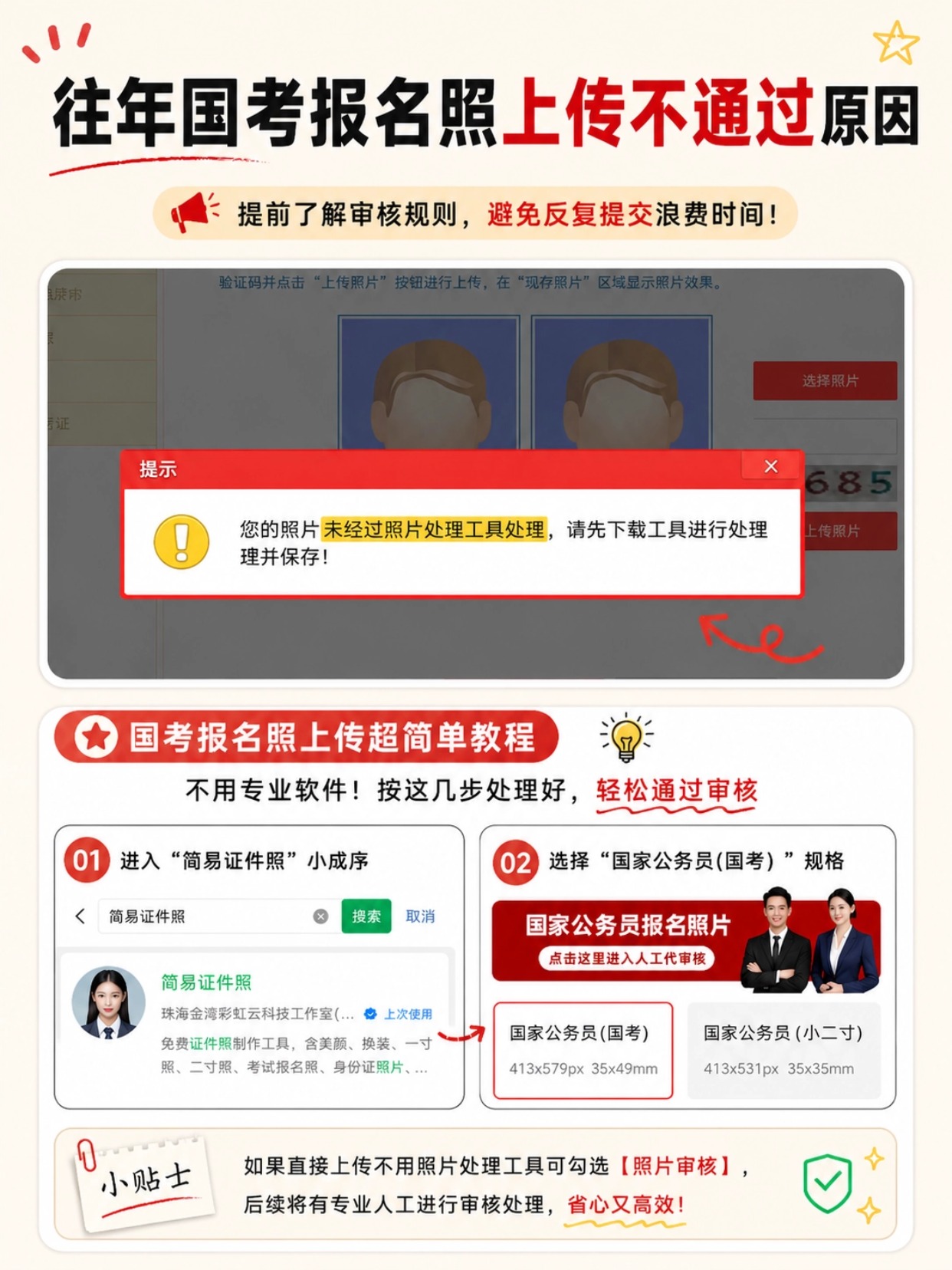
二、手机端快速制作国考证件照|简易证件照小程序流程
不想跑照相馆,手机就可以生成符合像素标准的国考源照片,后续再导入官方工具做审核处理。使用简易证件照微信小程序。
步骤1:微信搜索小程序
微信顶部搜索:简易证件照,打开小程序。步骤2:选择对应考试规格
找到【国家公务员(国考)】规格,系统自动预设295×413以上像素参数。步骤3:拍摄或者上传人像
手机正对人脸拍摄,露出眉毛耳朵;也可以上传已经拍好的正面照片,避免侧脸、刘海遮挡五官。步骤4:选择底色,蓝底/白底二选一
根据自己需求选择蓝色背景或者白色背景,不要使用红色背景。步骤5:导出源照片
直接导出JPG格式原图保存电脑,这张作为源照片,后续导入国考官方照片处理工具做审核保存。
💡小程序小贴士:可以勾选照片人工审核服务,由工作人员预处理,降低后续官方工具报错概率。
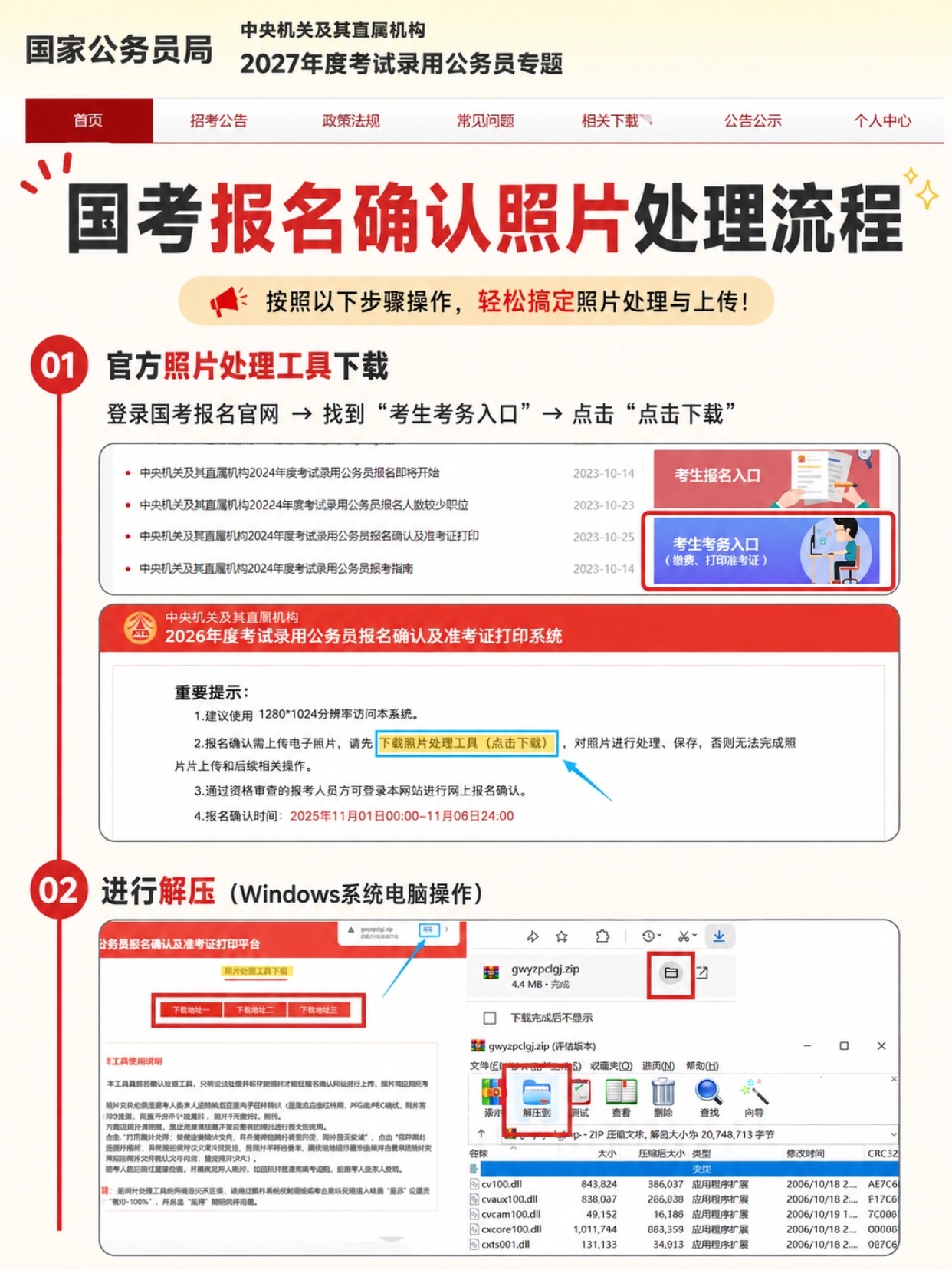
三、国考官方照片处理工具完整电脑操作步骤
⚠️该工具仅支持Windows电脑,Mac系统无法运行,是国考报名确认强制环节。
步骤1:下载官方照片处理工具压缩包
登录国考报名专题官网,进入考生考务入口,找到【下载照片处理工具】链接下载压缩包。步骤2:解压压缩包
下载完成后,把zip压缩包全部解压到电脑文件夹,不要直接在压缩包内双击运行程序。
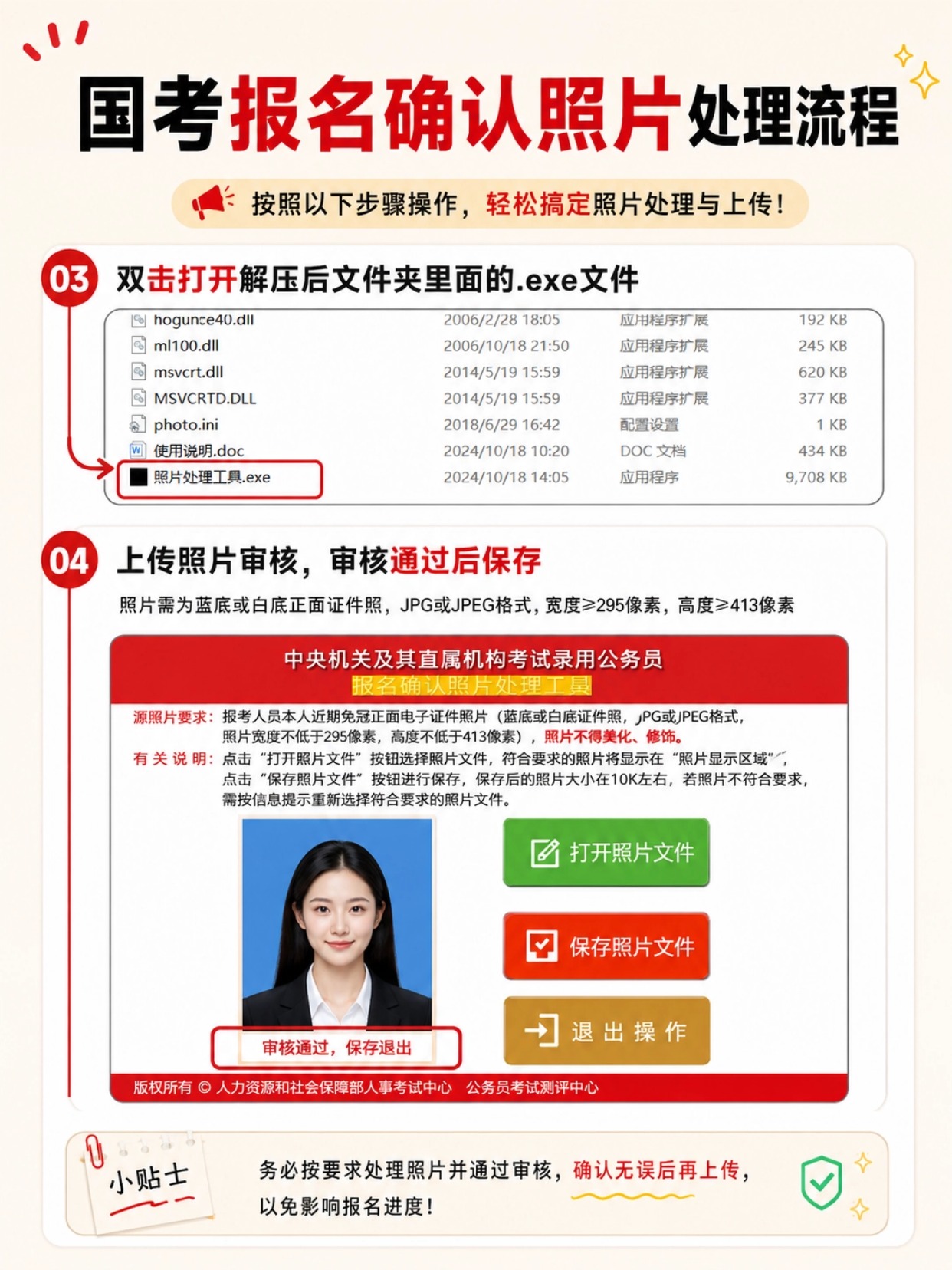
步骤3:运行工具程序
打开解压后的文件夹,双击运行照片处理工具.exe。步骤4:导入源照片,审核并保存
点击【打开照片文件】,选择简易证件照导出的JPG源照片;工具自动校验底色、像素、人像比例;审核通过后点击【保存照片文件】,得到最终可上传的报名确认照片。
✅保存完成之后,就可以回到报名确认系统上传这张处理后的照片。
四、国考照片高频审核失败原因
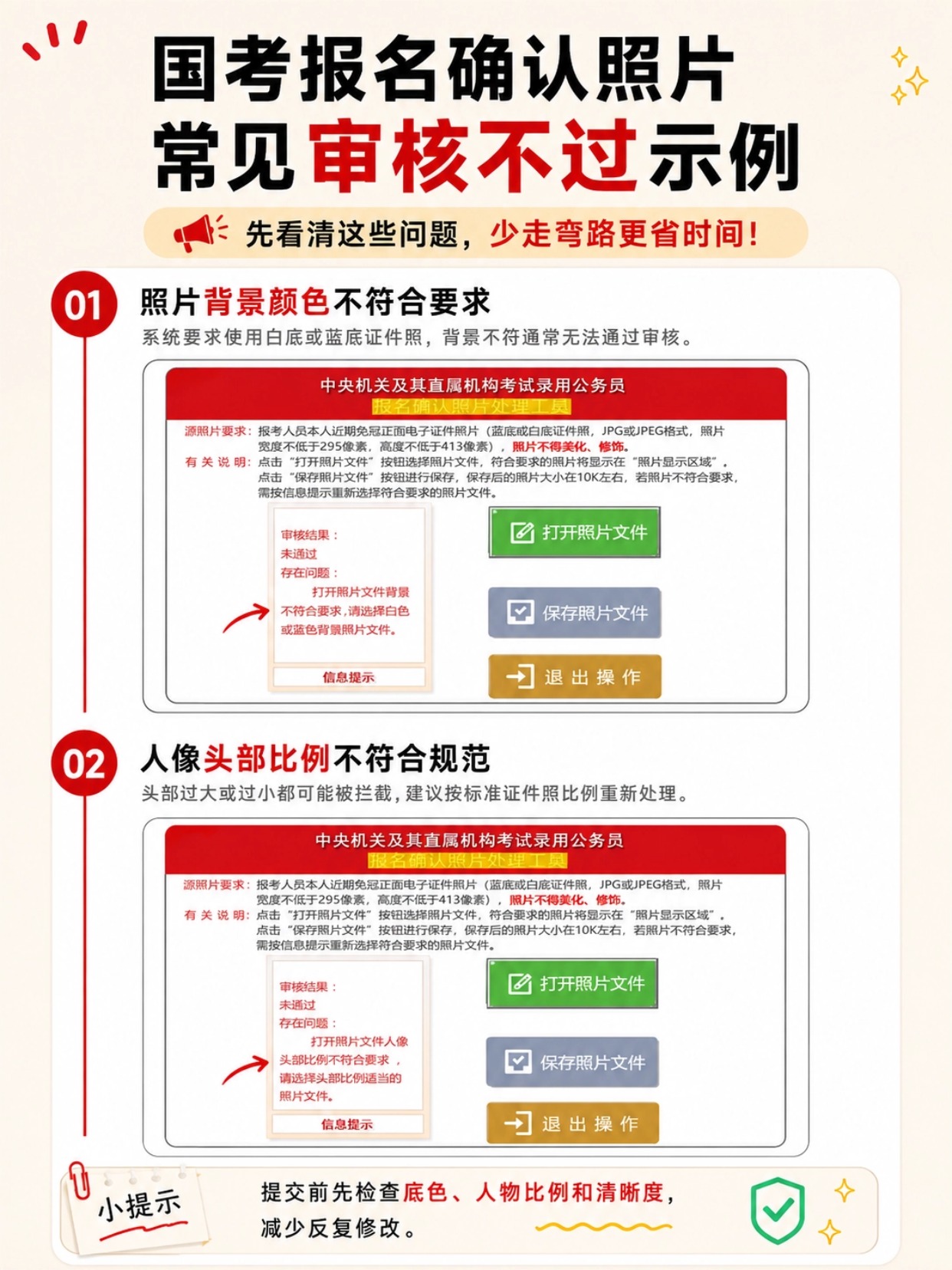
🔴报错:未经过照片处理工具处理:没有使用exe工具保存,直接上传小程序原图,必须经过工具保存输出。
🔴背景不符合要求:使用红底、灰底、渐变背景,只能使用纯白或者纯蓝色背景。
🔴人像头部比例不符合:头部占画面太大/太小,刘海遮挡眉毛,头发遮挡耳朵。
🔴像素不足:源照片宽度小于295像素、高度小于413像素,需要重新生成高清源图。
🔴格式不对:png、webp、heic格式,工具只识别jpg/jpeg。
五、国考报名确认照片10条FAQ|广东考生高频问答
Q1:国考照片蓝底和白底哪个更好,有硬性选择要求吗?
A1:官方白底、蓝底都允许,没有强制二选一,看个人偏好,红底照片直接无法通过工具校验。
Q2:Mac苹果电脑怎么运行国考照片处理工具?
A2:官方工具只支持Windows系统;Mac用户需要找Windows电脑,或者Windows虚拟机运行exe程序。
Q3:简易证件照小程序导出的照片,可以直接上传报名确认吗?
A3:不可以,小程序输出只是源照片,必须导入官方exe照片处理工具审核保存之后,才可以上传系统。
Q4:工具提示背景不符合要求,明明是蓝色还是报错怎么办?
A4:背景不能有色差渐变,需要纯色蓝/纯白;重新在小程序生成纯色背景照片,再导入工具。
Q5:照相馆拍好的国考证件照,还需要过官方照片处理工具吗?
A5:需要!无论照相馆还是小程序生成,所有照片都必须经过官方工具处理保存,否则上传会提示未处理。
Q6:照片处理工具审核通过保存之后,还能二次修改照片吗?
A6:保存输出的成品不建议二次PS修改;修改后要重新放回工具再走一遍审核流程。
Q7:可以用往年国考的旧证件照用于今年报名确认吗?
A7:官方要求近6个月本人照片,如果和本人现在样貌差距大,会审核不通过,建议重新拍摄制作。
Q8:照片处理工具打不开,双击exe没有任何反应如何解决?
A8:不要直接在zip压缩包里面打开,必须全部解压到本地文件夹;关闭杀毒软件,以管理员身份运行exe。
Q9:报名确认上传照片,提示文件损坏是什么原因?
A9:没有使用工具【保存照片文件】输出的那张,使用了源文件;或者图片下载不全损坏,重新从工具导出。
Q10:广东珠海本地考生,国考报名确认照片有地方特殊要求吗?
A10:国考是全国统一标准,广东没有额外本地参数,严格按照国家公务员局照片规范执行即可。
写在最后
很多广东考生国考报名确认踩坑,根源就是跳过官方照片处理工具,直接上传源照片。建议先用简易证件照小程序制作符合像素底色的源照片,再到Windows电脑运行官方处理工具完成校验保存,再去报名确认页面上传,避免报名确认环节反复返工耽误时间。